Il Mac mini è il Mac da scrivania più piccolo ed economico: un cubetto di 12,7 cm di lato con chip M6, 16 GB di memoria e tutte le porte, comprese HDMI ed Ethernet. In scatola non ci sono monitor, tastiera e mouse: vanno aggiunti. Conviene a chi lavora sempre dalla stessa scrivania, perché a parità di spesa dà più potenza di un portatile. La versione M5 Pro serve solo per montaggio pesante, 3D e sviluppo.
Trasparenza. I link ad Amazon in questa pagina sono link di affiliazione: in qualità di Affiliato Amazon ricevo un guadagno dagli acquisti idonei, senza costi in più per te.
Il Mac mini è il Mac che quasi nessuno considera all’inizio, e che poi molti finiscono per comprare. Sta in una mano, non ha schermo e costa meno di qualsiasi portatile Apple con le stesse caratteristiche.
Il motivo è semplice: quando compri un MacBook paghi anche lo schermo, la batteria, la tastiera e il trackpad. Se lavori sempre alla stessa scrivania, sono cose che puoi scegliere a parte, e spesso hai già.
Qui trovi come è fatto il modello attuale, quale versione ha senso, cosa devi aggiungere e in quali casi è meglio un portatile. I dati tecnici sono quelli pubblicati da Apple.
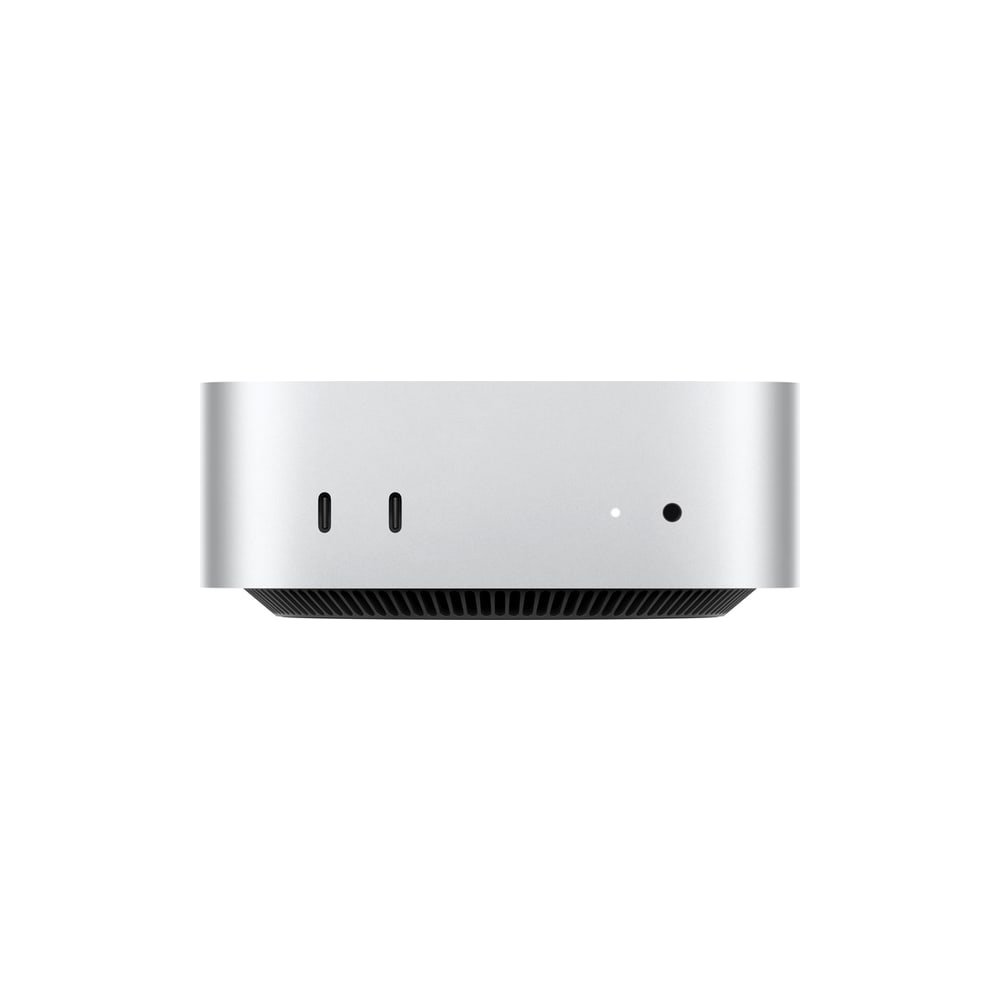
Apple Mac mini con chip M6
- Potente
- Piccolo: 12,7 cm di lato
- Tutte le porte, anche sul davanti
- Costa più del modello precedente
- Monitor, tastiera e mouse sono da aggiungere
- Memoria e disco non si cambiano dopo
Com’è fatto il Mac mini?
È un parallelepipedo di alluminio di 12,7 × 12,7 cm, alto 5, che pesa meno di un chilo. Dentro c’è lo stesso tipo di chip dei MacBook.
Le versioni sono due, e la differenza non è solo di potenza.
| Mac mini M6 | Mac mini M5 Pro | |
|---|---|---|
| CPU | 12 core | 15 core, configurabile a 18 |
| GPU | 12 core | 16 core, configurabile a 20 |
| Memoria di base | 16 GB | 24 GB |
| Memoria massima | 32 GB | 64 GB |
| Archiviazione di base | 256 GB | 512 GB |
| Archiviazione massima | 2 TB | 8 TB |
| Porte posteriori | 3 Thunderbolt 4, HDMI, Ethernet | 3 Thunderbolt 5, HDMI, Ethernet |
| Porte anteriori | 2 USB-C, jack cuffie | 2 USB-C, jack cuffie |
| Monitor esterni | Fino a 3 | Fino a 3 |
| Wireless | Wi-Fi 7, Bluetooth 6 | Wi-Fi 7, Bluetooth 6 |
| Peso | 0,67 kg | 0,73 kg |
Qualche dettaglio che conta nell’uso:
- le due USB-C davanti sono USB 3, fino a 10 Gbps: comode per chiavette, schede e dischi che attacchi e stacchi;
- la porta Ethernet è da 2,5 Gb, e si può avere da 10 Gb in fase di configurazione;
- l’HDMI permette di collegarlo a qualsiasi monitor o televisore senza adattatori;
- non ci sono porte USB-A: per vecchie chiavette e accessori serve un adattatore o un hub.
Io l’ho provato e la parola giusta è una: potente. Per quello che ci si fa in una giornata di lavoro normale è perfino sovradimensionato. L’altra cosa che ho notato è il prezzo: costa più del modello precedente.
Cosa manca nella scatola?
Dentro trovi il Mac mini e il cavo di alimentazione. Basta.
Per usarlo ti servono:
- un monitor;
- una tastiera;
- un mouse o un trackpad.
È il punto su cui fare bene i conti. Se li hai già, magari dal vecchio PC, il Mac mini è un affare. Se devi comprare tutto, la spesa totale si avvicina a quella di un portatile, anche se ottieni uno schermo molto più grande.
Il monitor. Va bene qualsiasi schermo con HDMI o USB-C, televisore compreso. Su Mac però la nitidezza dipende molto dalla densità dei pixel: a 27 pollici la scelta giusta è un 5K. Perché, e quali modelli guardare, lo spiego in monitor per Mac.
Tastiera e mouse. Funzionano quelli di qualsiasi marca, via Bluetooth o USB. Se sono pensati per Windows cambiano solo alcuni tasti. Le scelte che consiglio sono in tastiera e mouse per Mac.
L’audio. L’altoparlante integrato va bene per gli avvisi di sistema, non per altro. Servono casse, cuffie o un monitor con altoparlanti.
La webcam. Non c’è. Per le videochiamate ti serve una webcam esterna, un monitor che ce l’ha oppure il tuo iPhone: macOS lo può usare come videocamera.
Quale versione scegliere?
Per quasi tutti: M6 di base
Il modello d’ingresso ha già 16 GB di memoria, che è la soglia che consiglio per qualsiasi Mac. Regge senza problemi navigazione con molte schede, ufficio, fotoritocco, montaggio video di media complessità e programmazione.
Vedi su Amazon →Memoria o disco: dove mettere i soldi?
Se hai un margine di spesa, la domanda è questa. Su un computer fisso la risposta è quasi sempre la memoria.
Il motivo è pratico. Lo spazio su disco si aggiunge quando vuoi con un SSD esterno, che su una scrivania resta collegato e non dà fastidio. La memoria no: quella che scegli il primo giorno è quella che avrai per tutta la vita del computer.
| Come lo usi | Configurazione sensata |
|---|---|
| Ufficio, studio, navigazione, foto | M6, 16 GB, 256 GB più un SSD esterno |
| Montaggio video regolare, molte app pesanti insieme | M6, 24 o 32 GB |
| Montaggio 4K lungo, 3D, sviluppo, modelli AI in locale | M5 Pro |
I 256 GB di base bastano per sistema, app e documenti. Diventano stretti se ci tieni sopra l’archivio delle foto o i progetti video: quelli stanno meglio su un disco esterno. Ne ho confrontati due in SSD esterno: Samsung T5 o SanDisk Extreme.
Quando serve l’M5 Pro?
Quando il computer è uno strumento di lavoro che deve macinare. Il Pro ha più core, parte da 24 GB di memoria e arriva a 64, e ha le porte Thunderbolt 5, tre volte più veloci delle Thunderbolt 4 per dischi e schermi di fascia alta.
Se non sai dire con precisione per quale programma ti servirebbe, non ti serve.
E il modello precedente, con chip M4?
Quando esce un Mac nuovo, quello prima scende di prezzo, nuovo finché ci sono scorte e poi tra i ricondizionati. Con il Mac mini conviene guardare.
L’M4 ha la stessa forma, le stesse porte davanti e 16 GB di memoria di base. Se lo trovi a un prezzo sensibilmente più basso, per un uso normale basta e avanza.
Vedi su Amazon →Come ragionare tra nuovo, precedente e ricondizionato, con i conti, è in Mac usato o nuovo.
Mac mini o MacBook?
È il vero bivio, e si risolve con una domanda: il computer deve uscire di casa?
| Mac mini | MacBook Air | MacBook Neo | |
|---|---|---|---|
| Si porta in giro | No | Sì | Sì |
| Schermo, tastiera, batteria | Da aggiungere | Compresi | Compresi |
| Memoria di base | 16 GB | 16 GB | 8 GB |
| Porte | Tante, con HDMI ed Ethernet | Due Thunderbolt | Due USB-C |
| Monitor esterni | Fino a 3 | Fino a 2 | Uno |
Prendi il Mac mini se lavori sempre nello stesso posto, vuoi uno schermo grande e hai già, o vuoi scegliere tu, monitor e tastiera.
Prendi un portatile se studi o lavori in posti diversi, anche solo due giorni a settimana. Un Mac mini non si mette nello zaino. Le alternative le trovi in MacBook Air M5 e in MacBook Neo.
C’è una terza strada che molti non considerano: un portatile collegato a un monitor. Alla scrivania lavori come con un fisso, e quando serve lo stacchi. Costa di più, ma è un computer solo.
Mac mini come server di casa
È l’altro uso per cui il Mac mini è diventato famoso: lasciarlo acceso in un angolo a fare lavori di sfondo.
Io ne ho uno in studio, un vecchio M1, sempre acceso. Lo uso come server: ci girano le automazioni, i progetti di intelligenza artificiale e i servizi a cui mi collego da fuori. È piccolo e non richiede attenzioni.
Cosa ci si può fare:
- archivio e condivisione file per tutta la casa o lo studio;
- destinazione dei backup di Time Machine per gli altri Mac della rete;
- automazioni che devono partire anche quando il portatile è spento;
- server multimediale per film e musica.
Per questo uso non serve il modello nuovo: un Mac mini di qualche anno fa, comprato usato, va benissimo. Se parti da zero e ti interessa l’argomento, in trasformare un vecchio PC in un server casalingo spiego la stessa idea con un computer che magari hai già.
Se invece ti serve solo un posto sicuro per file e backup, c’è una soluzione più semplice di un computer intero: un NAS. Li ho messi a confronto in NAS UGREEN, quale scegliere.
Come si collega tutto?
- Corrente: il cavo in dotazione, dietro.
- Monitor: alla porta HDMI, oppure a una Thunderbolt con un cavo USB-C che porti il video.
- Tastiera e mouse: alla prima accensione, se sono Bluetooth, mettili in modalità di abbinamento. Il Mac li cerca da solo. Per sicurezza, tieni a portata di mano una tastiera con il cavo.
- Rete: Wi-Fi oppure cavo Ethernet. Per un computer fisso il cavo è sempre meglio.
Poi parte la configurazione iniziale. Se arrivi da un altro Mac puoi riportare tutto dal backup, come spiego in backup del Mac con Time Machine. Se è il tuo primo Mac, parti da come usare un Mac: guida per principianti.
Per chi lo consiglio
Sì, se:
- lavori o studi sempre alla stessa scrivania;
- hai già monitor, tastiera e mouse, o vuoi sceglierli tu;
- arrivi da un PC fisso e vuoi passare al Mac spendendo il meno possibile;
- vuoi un computer sempre acceso per file, backup e automazioni;
- hai già un portatile e ti serve una seconda macchina più potente.
No, se:
- ti serve lavorare anche fuori casa;
- non hai nessuno degli accessori e il budget è stretto: fai prima il conto totale;
- vuoi un computer “tutto compreso” da tirare fuori dalla scatola e usare.
Apple Mac mini con chip M6
Fonti
Le specifiche tecniche ufficiali pubblicate da Apple:
Ne parlo anche in questi video
 NON COMPRARE un Mac nel 2026! (Prima di vedere questo video)Mac mini o MacBook Neo allo stesso prezzo: la domanda che decide tutto.
  Che MACBOOK COMPRARE nel 2024? Guida DEFINITIVA all'acquistoMacBook o Mac da scrivania: come scegliere in base a dove lavori.
  POSTAZIONE da SOGNO 2025: ecco il mio NUOVO STUDIO!Monitor, braccio, tastiera, mouse e dock: la postazione intorno al computer.
  Trasforma il tuo VECCHIO PC in un SERVER CASALINGO!Un computer sempre acceso come server di casa: cosa ci si può fare.
 Domande frequenti
Il Mac mini vale la pena?
Sì, se lavori sempre dalla stessa scrivania: è il modo meno costoso per avere un Mac con chip della serie M, 16 GB di memoria e tutte le porte. Non conviene se ti serve portare il computer con te, perché non ha schermo né batteria.
Cosa c'è nella scatola del Mac mini?
Il Mac mini e il cavo di alimentazione. Monitor, tastiera e mouse non sono compresi e vanno acquistati a parte, oppure si usano quelli che hai già.
Che differenza c'è tra Mac mini M6 e Mac mini M5 Pro?
L'M6 ha CPU e GPU a 12 core, parte da 16 GB di memoria e ha tre porte Thunderbolt 4. L'M5 Pro ha CPU a 15 core e GPU a 16 core, parte da 24 GB, arriva a 64 GB e ha tre porte Thunderbolt 5. Il Pro serve per montaggio pesante, 3D e sviluppo.
Quanti monitor si possono collegare al Mac mini?
Fino a tre. Con il chip M6: due fino a 6K a 60 Hz più un terzo fino a 5K via Thunderbolt o 4K via HDMI. Con l'M5 Pro: tre fino a 6K a 60 Hz.
Si può usare un monitor qualsiasi con il Mac mini?
Sì: ha una porta HDMI e tre porte Thunderbolt che portano il segnale video. Funziona anche con un televisore. Per la resa migliore su Mac, a 27 pollici conviene un monitor 5K.
256 GB di disco bastano sul Mac mini?
Bastano per sistema, app e documenti. Su un computer fisso è facile aggiungere spazio con un SSD esterno sempre collegato, quindi ha più senso spendere per la memoria che per il disco interno.
Si può aumentare la RAM del Mac mini dopo l'acquisto?
No. Memoria e archiviazione si scelgono al momento dell'acquisto e non si possono cambiare dopo.
Il Mac mini ha gli altoparlanti?
Ha un altoparlante integrato, sufficiente per i suoni di sistema. Per musica e video servono casse, cuffie o un monitor con altoparlanti.
Quanto è grande il Mac mini?
12,7 per 12,7 centimetri, alto 5. Pesa 0,67 kg con il chip M6 e 0,73 kg con l'M5 Pro.
Il Mac mini si può tenere sempre acceso?
Sì, è uno degli usi più comuni: come server di casa per file, backup e automazioni. Io ne tengo uno in studio sempre acceso proprio per questo.

Manuel Diamanti
Videomaker e creator. Su YouTube spiego Mac, AI e produttività a 22.300 persone, e provo di persona ogni prodotto di cui scrivo.
Chi sono →

