Con un Mac funzionano tastiere e mouse di qualsiasi marca, Bluetooth o USB. Quelli Apple hanno due vantaggi veri: il Touch ID sulla Magic Keyboard e i gesti del Magic Mouse. Per lavorare molte ore, però, la combinazione che uso io è Logitech K380 più MX Master 3: più ergonomica, con pulsanti personalizzabili e il passaggio rapido tra tre dispositivi. Con una tastiera per Windows, il tasto Windows fa da Comando e Alt fa da Opzione.
Trasparenza. I link ad Amazon in questa pagina sono link di affiliazione: in qualità di Affiliato Amazon ricevo un guadagno dagli acquisti idonei, senza costi in più per te.
Quando compri un Mac mini, o colleghi il MacBook a un monitor, la domanda arriva subito: che tastiera e che mouse ci metto?
La risposta breve è che va bene quasi tutto. Il Mac riconosce tastiere e mouse di qualsiasi marca, con il cavo o via Bluetooth, senza installare driver. La risposta utile è un’altra: quelli giusti dipendono da quante ore ci passi sopra e da cosa ci fai.
Qui metto a confronto le due strade più comuni, gli accessori di Apple e quelli di Logitech, che sono quelli che uso io. Poi le impostazioni da sistemare, soprattutto se arrivi da Windows.
Le quattro scelte, in breve
| Per chi | Punto forte | Limite | |
|---|---|---|---|
| Magic Keyboard con Touch ID | Chi vuole tutto Apple | Sblocco con l’impronta | Solo Mac con chip Apple per il Touch ID |
| Logitech K380 | Chi usa più dispositivi | Tre dispositivi, un tasto | Niente Touch ID, niente tastierino |
| Magic Mouse | Chi ama i gesti | Superficie sensibile al tocco | Poco ergonomico, si ricarica da sotto |
| Logitech MX Master 3S | Chi lavora molte ore | Ergonomia e pulsanti personalizzabili | Grande, solo per la mano destra |
Magic Keyboard con Touch ID
È la tastiera di Apple, della stessa famiglia di quella che accompagna l’iMac. Sottile, in alluminio, con i tasti bassi dei MacBook.
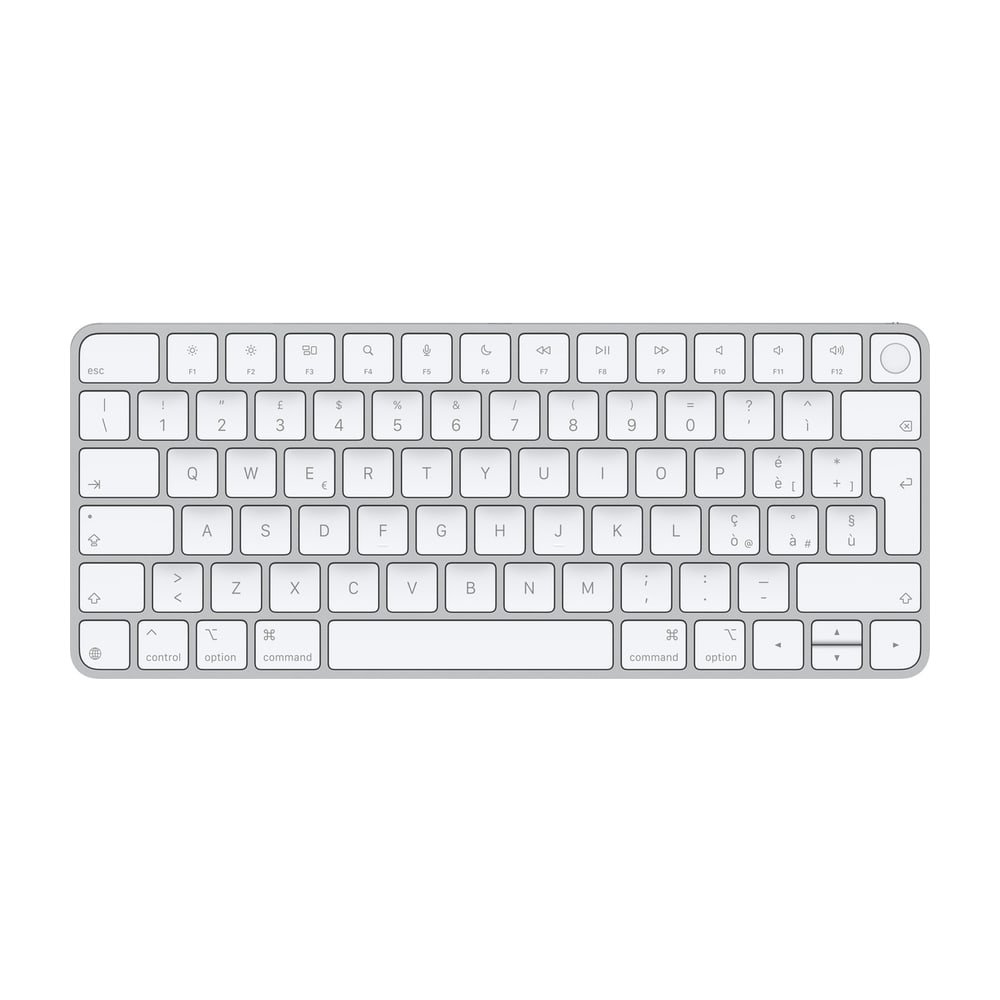
Apple Magic Keyboard con Touch ID
Cosa dichiara Apple:
- senza fili e ricaricabile, con una batteria che dura circa un mese o più tra una ricarica e l’altra;
- porta USB-C e cavo intrecciato in dotazione: collegandola al Mac si abbina e si ricarica;
- Touch ID nell’angolo in alto a destra;
- 27,9 cm di larghezza e 243 grammi. Esiste anche la versione con tastierino numerico, più larga.
Il motivo per comprarla è il Touch ID. Sblocchi il Mac con un dito, confermi gli acquisti e compili le password senza scriverle. Su un Mac mini, che di suo non ha il sensore, è l’unico modo per averlo.
Due cose da sapere prima:
- il Touch ID funziona solo con i Mac con chip Apple e richiede macOS 15.1 o successivo;
- controlla che il layout sia quello italiano: il link porta a quella versione.
Per chi è: per chi ha un Mac mini o tiene il MacBook chiuso sulla scrivania, e non vuole rinunciare all’impronta.
Logitech K380
È la tastiera che ho io. Piccola, portatile, robusta.
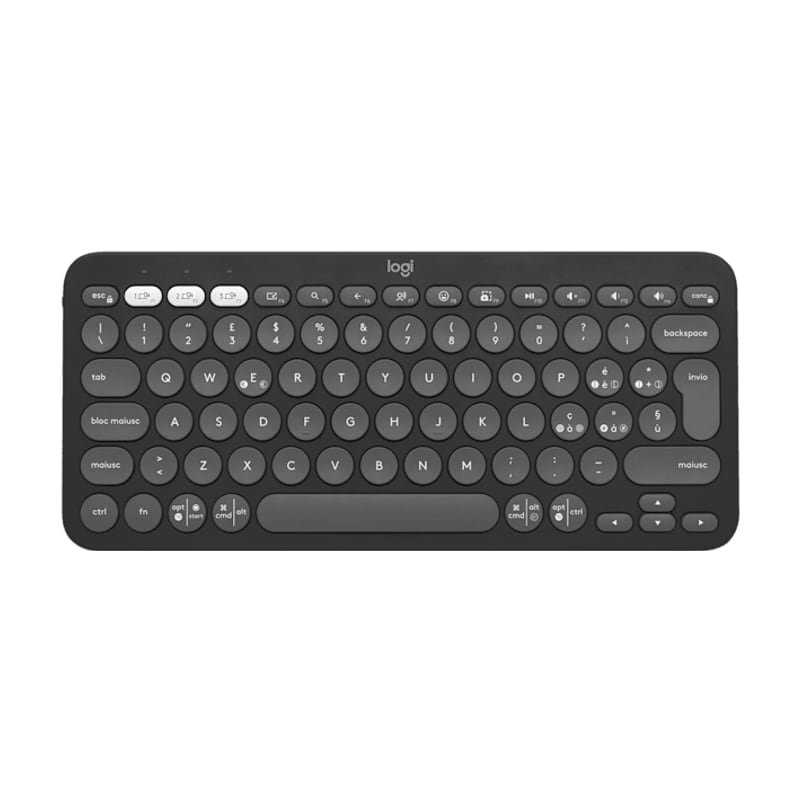
Logitech K380
- Passa tra tre dispositivi con un tasto
- Tasti silenziosi
- Batteria che dura mesi
- Compatta: non ha il tastierino numerico
- Niente Touch ID
- Il link porta alla versione attuale, la K380s
- Bluetooth con tre dispositivi: tre tasti in alto a sinistra, uno per dispositivo. Passi dal Mac al PC al tablet senza rifare l’abbinamento.
- Tasti rotondi, morbidi e silenziosi, adatti alle chiamate e alle lunghe sessioni di scrittura.
- Batteria che dura mesi, con normali pile.
- I tasti hanno la doppia serigrafia, per Mac e per Windows.
L’ho portata ovunque: studio, eventi, trasferte. Costa molto meno della tastiera Apple, e se usi anche un iPad o un PC è più pratica.
Per chi è: per chi alterna più dispositivi, per chi viaggia e per chi vuole spendere poco senza prendere una tastiera scadente.
Magic Mouse
Il mouse di Apple non ha pulsanti né rotella: tutta la parte superiore è una superficie sensibile al tocco.
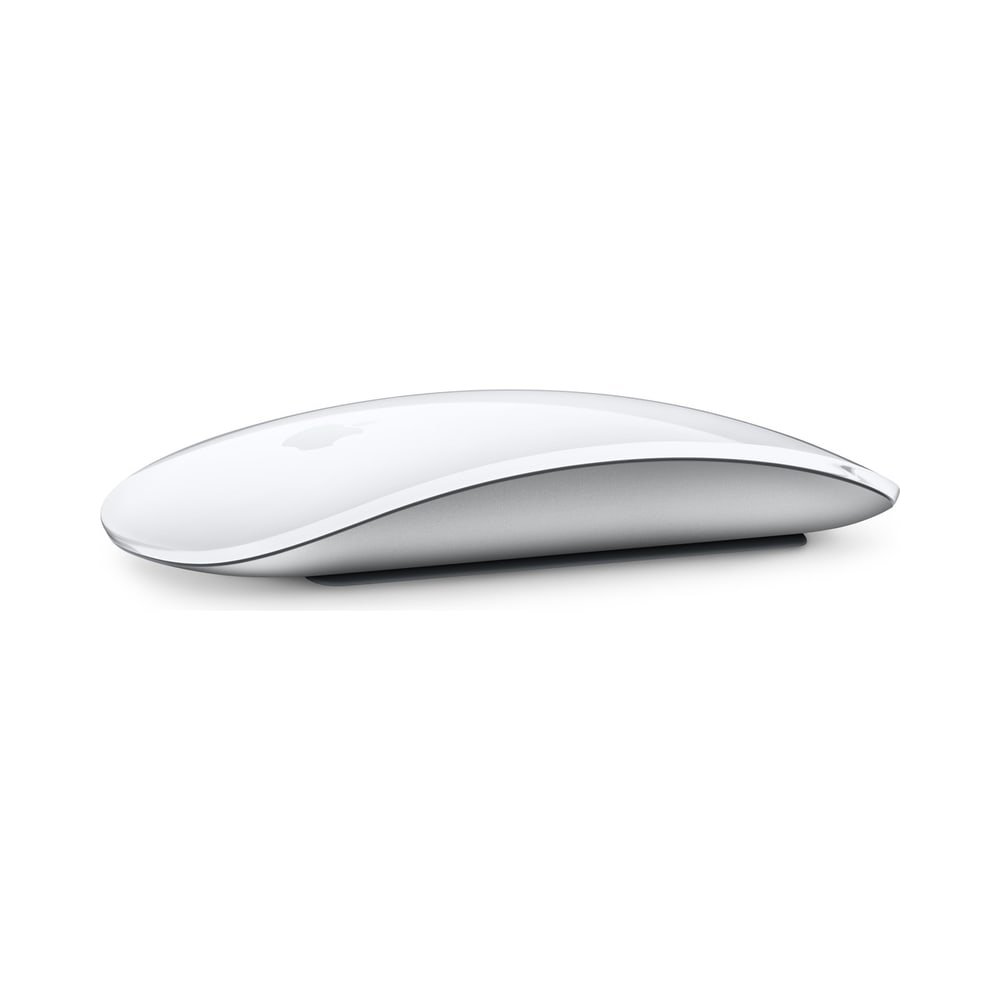
Apple Magic Mouse
Cosa dichiara Apple:
- superficie Multi-Touch per gesti come scorrere un documento o passare da una pagina web all’altra;
- Bluetooth, ricaricabile, con porta USB-C e cavo in dotazione;
- 99 grammi, in bianco o in nero;
- richiede macOS 15.1 o successivo. Funziona anche con iPad.
Il bello è lo scorrimento: fai scivolare un dito e la pagina si muove in ogni direzione, con la stessa fluidità del trackpad. Con due dita passi da un’app a tutto schermo all’altra.
I limiti sono due, e conviene conoscerli. È molto basso: la mano non ci si appoggia, lo si tiene con le dita. E la porta di ricarica è sul fondo, quindi mentre si carica non lo usi.
Per chi è: per chi fa un uso leggero, tiene alla scrivania pulita e apprezza i gesti più dei pulsanti.
Logitech MX Master 3S
Per me è il mouse definitivo per lavorare. Io ho l’MX Master 3; il modello in vendita oggi è il 3S, che ne ha preso il posto.
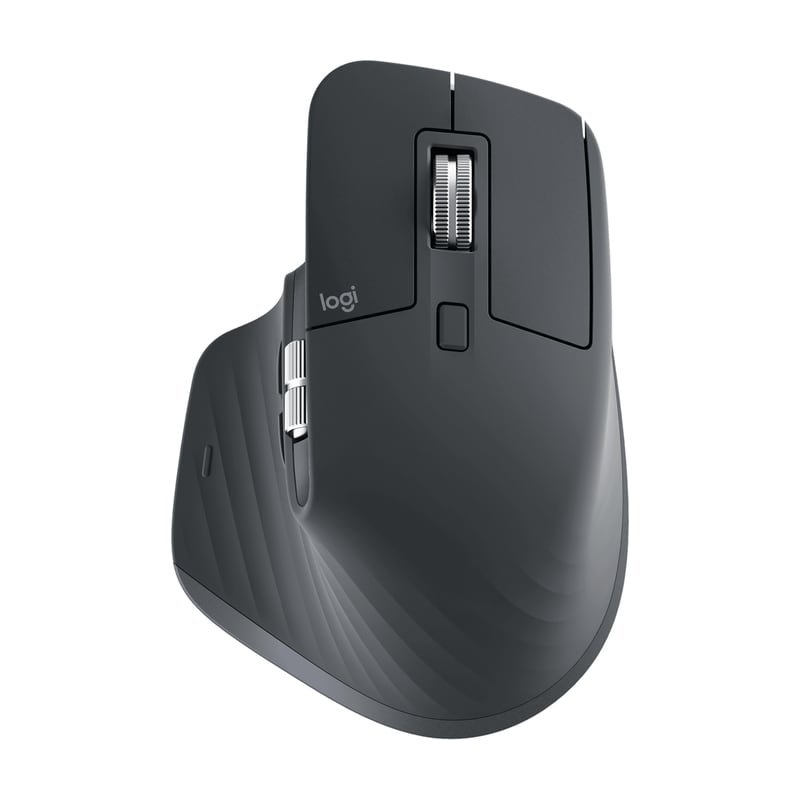
Logitech MX Master 3S
- Ergonomia pensata per molte ore
- Pulsanti personalizzabili per ogni app
- Rotella velocissima sulle timeline lunghe
- Il link porta al modello 3S, che ha preso il posto del mio
- È grande e sagomato per la mano destra
Cosa mi ha convinto del mio:
- l’ergonomia: il palmo appoggia bene e la mano non si stanca;
- i pulsanti personalizzabili, a cui assegno le scorciatoie dei programmi di montaggio e fotoritocco;
- la rotella MagSpeed: scorri una timeline lunghissima con un colpo, e passa da sola dallo scatto allo scorrimento libero;
- la rotella laterale, per muoversi in orizzontale;
- tre dispositivi collegabili, con un pulsante per passare dall’uno all’altro;
- il software Logi Options+, con cui crei un profilo diverso per ogni app.
Cosa aggiunge il 3S, secondo Logitech: un sensore da 8.000 DPI, che funziona anche sul vetro, e clic silenziosi, con il rumore ridotto del 90%.
Per chi è: per chi passa la giornata tra montaggio, foto, fogli di calcolo e documenti lunghi. Non è per i mancini: la forma è per la mano destra.
E il trackpad?
Vale la pena dirlo: su Mac il trackpad non è un ripiego. macOS è costruito intorno ai gesti, e sul trackpad vengono tutti naturali: scorrere con due dita, vedere tutte le finestre con tre, passare da una scrivania all’altra.
Molti, alla scrivania, li tengono entrambi: trackpad a sinistra per i gesti, mouse a destra per la precisione. Se lavori con il MacBook aperto accanto al monitor, il trackpad lo hai già.
Quale combinazione scegliere?
| La tua situazione | Tastiera | Mouse |
|---|---|---|
| Mac mini, uso di casa e ufficio | Magic Keyboard con Touch ID | Magic Mouse |
| Mac mini o MacBook, tante ore di lavoro | Magic Keyboard con Touch ID | MX Master 3S |
| Mac più iPad o PC sulla stessa scrivania | Logitech K380 | MX Master 3S |
| Budget ridotto | Logitech K380 | Un mouse che hai già |
Non c’è nessun obbligo di restare in una marca. Una coppia che ha molto senso è tastiera Apple per il Touch ID e mouse Logitech per la mano.
Il resto della scrivania, dal monitor al dock, è in la mia postazione di lavoro. Se stai scegliendo lo schermo: monitor per Mac.
Hai già tastiera e mouse per Windows?
Usali. Funzionano, e ti eviti una spesa.
La tastiera. L’unica differenza sono i tasti accanto alla barra spaziatrice.
| Tasto sulla tastiera Windows | Cosa fa sul Mac |
|---|---|
| Logo Windows | Comando |
| Alt | Opzione |
| Ctrl | Control |
| Backspace | Elimina |
| Invio | Invio |
Il fastidio è la posizione: su una tastiera Windows i tasti Alt e Windows sono invertiti rispetto a Opzione e Comando su una tastiera Apple. Se le dita non si abituano, scambiali:
- apri Impostazioni di Sistema e vai in Tastiera;
- fai clic su Abbreviazioni da tastiera;
- scegli Tasti modificatori;
- in alto seleziona la tastiera esterna, poi assegna Comando al tasto Opzione e Opzione al tasto Comando.
Vale solo per quella tastiera: quella del portatile resta com’è.
Per i simboli che sul Mac stanno in posti diversi, come chiocciola, cancelletto e parentesi graffe, c’è chiocciola e simboli sulla tastiera del Mac. Le scorciatoie da reimparare sono in scorciatoie Mac per chi arriva da Windows.
Il mouse. Clic destro e rotella funzionano subito. C’è una sola cosa che sorprende: la rotella va al contrario.
Le impostazioni da sistemare subito
Apri Impostazioni di Sistema e vai in Mouse.
- Scorrimento naturale. Di base il contenuto segue il dito, come su un telefono. Con una rotella sembra invertito. Se preferisci il comportamento di Windows, disattivalo.
- Clic secondario. Sul Magic Mouse il clic destro va attivato: scegli il lato destro. Con gli altri mouse funziona già.
- Velocità del puntatore. Su un monitor grande quella predefinita è lenta: alzala finché attraversi lo schermo senza sollevare il polso.
In Tastiera trovi invece:
- la velocità di ripetizione dei tasti e il ritardo prima che parta;
- l’uso dei tasti funzione: se F1, F2 e gli altri devono regolare luminosità e volume, oppure fare da tasti funzione veri nei programmi.
Per i pulsanti in più dei mouse Logitech serve Logi Options+, il programma gratuito del produttore: è lì che assegni una funzione a ogni tasto, anche diversa per ogni app.
Come si collegano?
Via Bluetooth
- Accendi la tastiera o il mouse e mettilo in modalità di abbinamento. Sui Logitech si tiene premuto il tasto del canale finché lampeggia.
- Sul Mac apri Impostazioni di Sistema → Bluetooth.
- Quando l’accessorio compare nell’elenco, fai clic su Connetti.
Accessori Apple. Basta collegarli al Mac con il loro cavo USB-C: si abbinano da soli, e intanto si ricaricano.
Un consiglio per chi configura un Mac mini da zero: tieni vicino una tastiera e un mouse con il cavo. Se l’abbinamento Bluetooth fa i capricci alla prima accensione, non resti bloccato.
Riepilogo
- Sul Mac funzionano tastiere e mouse di qualsiasi marca.
- Magic Keyboard: la scelta per avere il Touch ID su un Mac da scrivania.
- Logitech K380: compatta, economica, tre dispositivi.
- Magic Mouse: gesti e design, poco adatto a molte ore.
- MX Master 3S: il più comodo per lavorare.
- Con una tastiera Windows, il tasto Windows è Comando e Alt è Opzione: si possono scambiare.
- Lo scorrimento della rotella si inverte dalle impostazioni del mouse.
Fonti
Le pagine ufficiali che ho usato come riferimento:
- Magic Keyboard con Touch ID per Mac con chip Apple (USB-C): specifiche tecniche, supporto Apple
- Magic Mouse (USB-C): specifiche tecniche, supporto Apple
- Tasti Windows su una tastiera Mac, supporto Apple
- Cambiare il comportamento dei tasti modificatori sul Mac, supporto Apple
- MX Master 3S, Logitech
Ne parlo anche in questi video
 POSTAZIONE da SOGNO 2025: ecco il mio NUOVO STUDIO!La tastiera e il mouse che uso sulla mia scrivania, e perché li ho scelti.
  COME USARE un Mac? Guida all'utilizzo per PRINCIPIANTILe differenze della tastiera del Mac rispetto a Windows e come si attiva il clic destro.
  SMETTI di USARE il Mac come un PC! (impara questi 15 tasti)Le scorciatoie da tastiera da imparare se arrivi da Windows.
  Passare da WINDOWS a MAC: Tutto quello che DEVI SAPERE!Passare da Windows a Mac: clic destro, Dock e le altre abitudini da cambiare.
 Domande frequenti
Che tastiera comprare per il Mac?
Se vuoi sbloccare il Mac con il dito, la Magic Keyboard con Touch ID. Se ti serve una tastiera compatta da usare anche con tablet e PC, una Logitech K380, che passa tra tre dispositivi con un tasto.
Che mouse comprare per il Mac?
Per lavorare molte ore, un mouse ergonomico con pulsanti personalizzabili come il Logitech MX Master 3S. Il Magic Mouse di Apple è più sottile e ha i gesti sulla superficie, ma è meno comodo nelle sessioni lunghe.
Una tastiera per Windows funziona con il Mac?
Sì. Il tasto con il logo Windows fa da Comando e il tasto Alt fa da Opzione. Se la posizione non ti torna, puoi scambiarli da Impostazioni di Sistema, Tastiera, Abbreviazioni da tastiera, Tasti modificatori.
Un mouse qualsiasi funziona con il Mac?
Sì, sia USB sia Bluetooth, senza installare nulla. Clic destro e rotella funzionano subito. Per i pulsanti aggiuntivi di solito serve il programma del produttore.
Il Touch ID della Magic Keyboard funziona con tutti i Mac?
No. La Magic Keyboard con Touch ID richiede un Mac con chip Apple e macOS 15.1 o successivo. Con un Mac Intel funziona come tastiera, ma senza il sensore di impronte.
Il Magic Mouse si può usare mentre è in carica?
No, perché la porta di ricarica è sul fondo: va lasciato fermo finché si carica.
Come si attiva il clic destro sul mouse del Mac?
Apri Impostazioni di Sistema, vai in Mouse e imposta il clic secondario sul lato destro. Con un mouse a due tasti di un'altra marca il clic destro funziona già da solo.
Come si inverte la direzione della rotella sul Mac?
In Impostazioni di Sistema, sezione Mouse, disattiva lo scorrimento naturale. La rotella torna a comportarsi come su Windows.
Meglio mouse o trackpad per il Mac?
Dipende dal lavoro. Il trackpad è imbattibile per i gesti di macOS e per scorrere. Il mouse è più preciso e meno faticoso per montaggio, fotoritocco e fogli di calcolo. Molti li tengono entrambi sulla scrivania.

Manuel Diamanti
Videomaker e creator. Su YouTube spiego Mac, AI e produttività a 22.300 persone, e provo di persona ogni prodotto di cui scrivo.
Chi sono →