Per un Mac il monitor giusto a 27 pollici è un 5K: ha 218 pixel per pollice, la stessa densità degli schermi Apple, e macOS ci disegna testo e interfaccia al doppio esatto, senza ridimensionare. Un 4K da 27 pollici si ferma a 163 e costringe a scegliere tra elementi troppo grandi e un'immagine un po' meno nitida. Il miglior rapporto qualità prezzo è l'ASUS ProArt PA27JCV; poi BenQ PD2730S, Apple Studio Display e Samsung ViewFinity S9. Attenzione: il MacBook Neo arriva al massimo a 4K.
Trasparenza. I link ad Amazon in questa pagina sono link di affiliazione: in qualità di Affiliato Amazon ricevo un guadagno dagli acquisti idonei, senza costi in più per te.
Chi collega per la prima volta un Mac a un monitor esterno spesso resta deluso. Lo schermo è grande, magari è pure un 4K, eppure il testo non è bello come quello del portatile. Sembra leggermente sfocato, oppure tutto è enorme.
Non è un difetto del monitor e non è un’impressione. È una questione di densità dei pixel, e su Mac conta più che su Windows.
In questa guida ti spiego perché a 27 pollici la risoluzione giusta è il 5K, cosa succede con un 4K e quali sono i quattro monitor 5K che vale la pena guardare oggi. I dati tecnici sono quelli dichiarati dai produttori sui loro siti.
Perché su Mac il monitor giusto è un 5K?
Per capirlo bastano due idee.
macOS non ingrandisce: raddoppia
Windows permette di scalare l’interfaccia a piacere: 125%, 150%, 175%. macOS ragiona in modo diverso. Disegna testo, icone e finestre a una dimensione fissa, pensata per due sole densità di schermo:
- quella normale, intorno ai 110 pixel per pollice;
- quella Retina, esattamente il doppio, intorno ai 220 pixel per pollice.
In modalità Retina ogni punto dell’interfaccia viene disegnato con quattro pixel fisici, due in larghezza e due in altezza. È questo che rende il testo di un MacBook così definito: i pixel non li vedi più.
Tutti gli schermi di Apple sono costruiti intorno a quel numero:
| Schermo Apple | Pixel per pollice |
|---|---|
| MacBook Neo 13” | 219 |
| MacBook Air 13” | 224 |
| Studio Display 27” | 218 |
A 27 pollici, quel numero vuol dire 5K
Adesso prendi un monitor da 27 pollici e guarda quanti pixel per pollice ha, in base alla risoluzione.
| Monitor da 27 pollici | Risoluzione | Pixel per pollice | Su Mac |
|---|---|---|---|
| QHD | 2560 × 1440 | 109 | Dimensioni giuste, ma i pixel si vedono |
| 4K | 3840 × 2160 | 163 | A metà strada: serve un compromesso |
| 5K | 5120 × 2880 | 218 | Il doppio esatto del QHD: Retina |
Il 5K è esattamente il doppio di 2560 × 1440 in ogni direzione. macOS lo usa come uno schermo da 2560 × 1440 punti, con lo spazio di lavoro comodo di un 27 pollici, e disegna ogni punto con quattro pixel. Nessun calcolo, nessun ridimensionamento. È la stessa resa dello schermo del tuo MacBook, solo molto più grande.
Non è un caso che Apple, per il suo monitor da 27 pollici, abbia scelto proprio 5120 × 2880.
Cosa succede con un 4K da 27 pollici?
Con 163 pixel per pollice un 4K sta nel mezzo, e macOS ti mette davanti a una scelta. Nessuna delle due opzioni è perfetta.
Opzione 1: il doppio esatto. Il Mac tratta il 4K come uno schermo da 1920 × 1080 punti. L’immagine è nitidissima, ma tutto è grande: su 27 pollici hai lo spazio di lavoro di un vecchio Full HD. Finestre, barre e pannelli occupano troppo.
Opzione 2: la risoluzione in scala. Scegli “come 2560 × 1440”, per avere le dimensioni giuste. Per riuscirci il Mac disegna l’immagine in 5K e poi la rimpicciolisce per farla stare nei pixel del 4K. Il risultato è buono, ma non è nitido come un vero 5K: i pixel disegnati e quelli fisici non coincidono più. Te ne accorgi sul testo piccolo e sulle linee sottili.
C’è anche un costo nascosto. Apple, nella pagina sulle impostazioni degli schermi, avverte che usare una risoluzione in scala può influire sulle prestazioni: il Mac lavora di più per ogni fotogramma.
| 4K a 27” “come 1080p” | 4K a 27” in scala | 5K a 27” | |
|---|---|---|---|
| Nitidezza | Massima | Buona, non perfetta | Massima |
| Spazio di lavoro | Poco | Giusto | Giusto |
| Ridimensionamento | No | Sì | No |
Per onestà: il monitor che uso io sulla scrivania è proprio un 4K da 27 pollici, un LG 27UL500, e l’ho scelto perché è un 4K economico con un ottimo livello di dettaglio. Si lavora bene. Ma se oggi dovessi comprare un monitor da affiancare a un Mac e il budget lo permettesse, andrei su un 5K: è la differenza tra “si vede bene” e “si vede come lo schermo del MacBook”.
Il tuo Mac regge un monitor 5K?
Prima di comprare, controlla questo. Non tutti i Mac pilotano un 5K alla risoluzione piena.
| Mac | Monitor esterni secondo Apple |
|---|---|
| MacBook Neo | Uno, con risoluzione nativa fino a 4K a 60 Hz |
| MacBook Air M5 | Fino a due, con risoluzione fino a 6K a 60 Hz |
| Mac mini attuale | Fino a tre |
Il caso da tenere d’occhio è il MacBook Neo: si ferma a 4K. Un monitor 5K collegato a un Neo funziona, ma non alla sua risoluzione, quindi paghi pixel che non usi. Se hai un Neo, per te ha più senso un buon 4K. Limiti e pregi di quel portatile sono in MacBook Neo: per chi è.
Con un MacBook Air, un MacBook Pro, un Mac mini o un iMac con chip Apple non ci sono problemi. Quanti schermi regge ogni portatile lo trovi nella tabella di che MacBook comprare.
Cosa guardare oltre alla risoluzione?
I quattro monitor di questa guida hanno tutti lo stesso pannello di base: 27 pollici, 5120 × 2880, 218 pixel per pollice, 60 Hz. Le differenze sono altrove.
- Un solo cavo. Tutti si collegano con un cavo USB-C o Thunderbolt che porta immagine, dati e ricarica del portatile. Arrivi alla scrivania, attacchi un cavo e hai finito. La potenza va da 90 a 96 watt, abbastanza per ricaricare un MacBook Air o un MacBook Pro da 14 pollici mentre lavori.
- Le porte in più. Un monitor con hub USB ti evita un dock a parte: tastiera, webcam e dischi restano collegati allo schermo.
- Il sostegno. Altezza regolabile e rotazione in verticale non sono scontate. Su un monitor che userai otto ore al giorno contano più di quanto sembri.
- La superficie. Lucida vuol dire colori più vivi e più riflessi. Opaca vuol dire meno riflessi e un’immagine appena più morbida. Dipende da dove sta la scrivania rispetto alla finestra.
- I colori. Se lavori su foto e video, guarda la copertura dello spazio P3, che è quello degli schermi Apple, e la calibrazione di fabbrica.
- Webcam e audio. Solo alcuni li hanno integrati.
I quattro monitor 5K da considerare
ASUS ProArt Display PA27JCV: il miglior rapporto qualità prezzo
È quello che consiglio per primo. Ha il pannello 5K che serve al Mac e tutto quello che ci si aspetta da un monitor da lavoro, a una cifra molto più bassa di quella dello Studio Display.
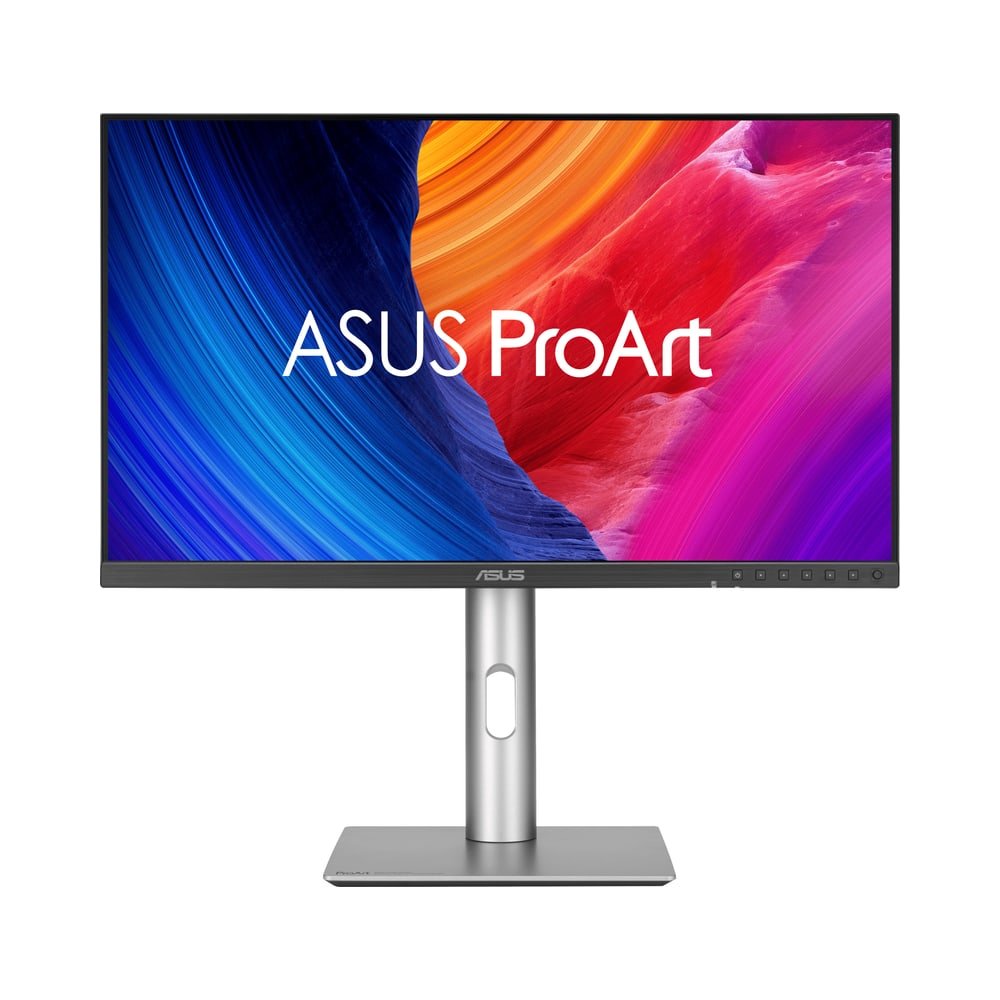
ASUS ProArt Display PA27JCV
Cosa dichiara ASUS:
- Pannello IPS 5K, 218 pixel per pollice, trattamento antiriflesso;
- Colori: 100% sRGB, 99% DCI-P3, 95% Adobe RGB, con precisione ΔE inferiore o uguale a 2 e certificazione Calman Verified;
- Luminosità: 400 nit tipici, 500 di picco in HDR;
- Collegamenti: USB-C con ricarica fino a 96 watt, DisplayPort 1.4, HDMI 2.1, hub con una USB-C e tre USB-A;
- KVM integrato, per usare la stessa tastiera e lo stesso mouse con due computer;
- Sostegno regolabile in altezza, inclinazione e rotazione, anche in verticale. Attacco VESA 100 × 100.
Ha anche due piccoli altoparlanti da 2 watt: utili per i suoni di sistema, non per la musica.
Per chi è: per chi vuole la nitidezza Retina sul Mac senza pagare il marchio Apple, e per chi collega al monitor anche un PC.
BenQ PD2730S: pensato per chi lavora su Mac
BenQ lo presenta apertamente come monitor per creativi che usano il Mac, e le funzioni vanno in quella direzione.
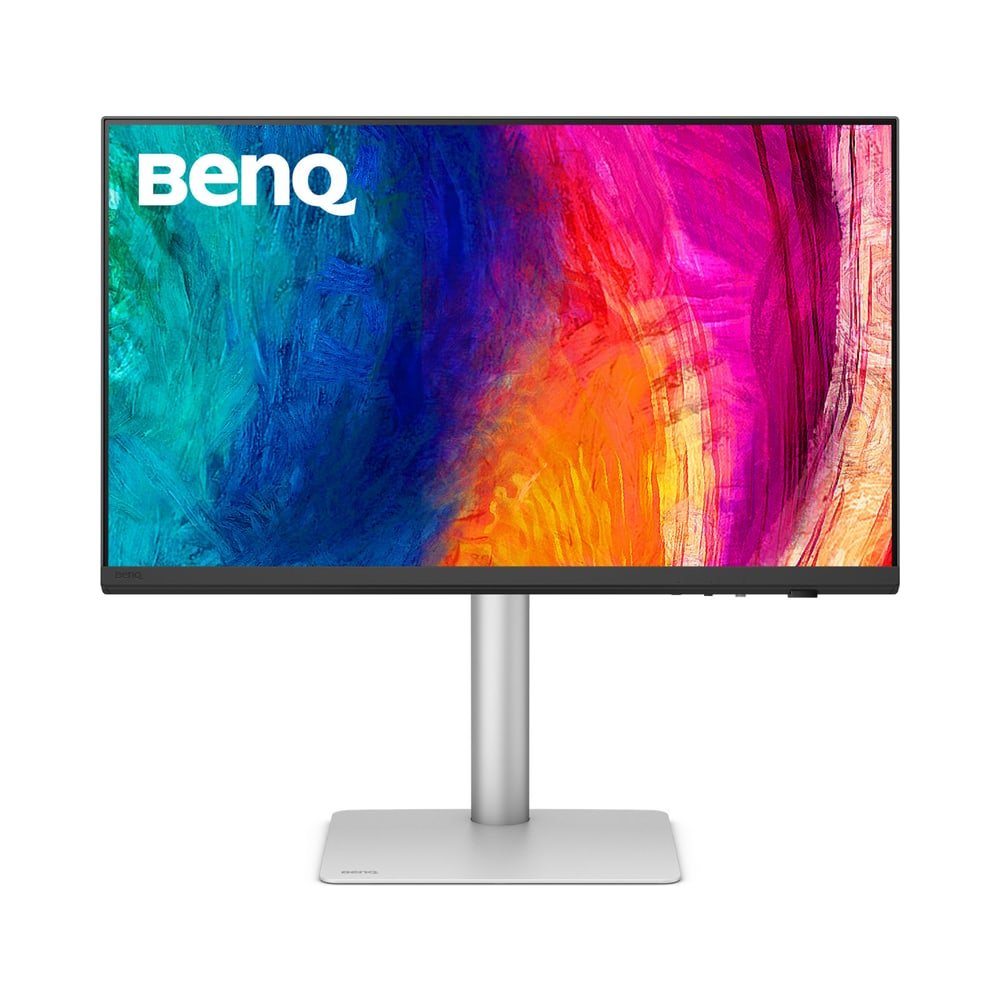
BenQ PD2730S
Cosa dichiara BenQ:
- Pannello 5K, 218 pixel per pollice, con finitura Nano Matte antiriflesso;
- Colori: precisione ΔE inferiore a 2, validazione Pantone e certificazione Calman Verified;
- Collegamenti: Thunderbolt 4 a 40 Gbps con ricarica da 90 watt;
- Collegamento in serie: da un monitor si può proseguire verso un secondo 5K. BenQ precisa che non vale per i Mac con chip M1 e M2;
- Funzioni per Mac: la modalità M-book, che avvicina i colori a quelli dello schermo del MacBook, il software Display Pilot 2 e la regolazione della luminosità dai tasti della tastiera del Mac;
- KVM integrato;
- Sostegno con 150 mm di escursione in altezza, inclinazione e rotazione in verticale.
Per chi è: per chi affianca il monitor a un MacBook e vuole che i due schermi si assomiglino, e per chi preferisce una superficie opaca.
Apple Studio Display: il più integrato
È il monitor di Apple, aggiornato nel 2026. Costa di più degli altri e non ha rivali in una cosa: sul Mac si comporta come se fosse lo schermo del computer.

Apple Studio Display
Cosa dichiara Apple:
- Pannello 5K, 218 pixel per pollice, 600 nit, gamma cromatica P3, True Tone;
- Videocamera Center Stage da 12 megapixel, che ti tiene al centro dell’inquadratura;
- Audio: sei altoparlanti con audio spaziale e tre microfoni;
- Collegamenti: due porte Thunderbolt 5, una verso il Mac con ricarica fino a 96 watt e una per collegare in serie altri dispositivi o un altro monitor, più due USB-C;
- Vetro standard oppure con finitura nanotexture, che riduce i riflessi;
- Sostegno: di base si regola solo l’inclinazione. La versione con altezza regolabile e quella con attacco VESA vanno scelte al momento dell’acquisto.
Il link porta alla versione con vetro standard e sostegno a inclinazione regolabile.
Due cose da sapere prima di comprarlo. Funziona solo con i Mac con chip Apple e richiede macOS Tahoe 26.3.1 o successivo. E l’altezza non si regola, a meno di scegliere la versione apposta: controlla dove ti arriva lo schermo rispetto agli occhi.
Per chi è: per chi vuole webcam, microfoni e casse buone già dentro il monitor, luminosità e volume gestiti dalla tastiera senza installare nulla, e una scrivania con il minor numero possibile di oggetti.
Samsung ViewFinity S9 S90PC: monitor e smart TV insieme
È il più particolare dei quattro, perché oltre a essere un monitor 5K ha dentro la piattaforma smart di Samsung.
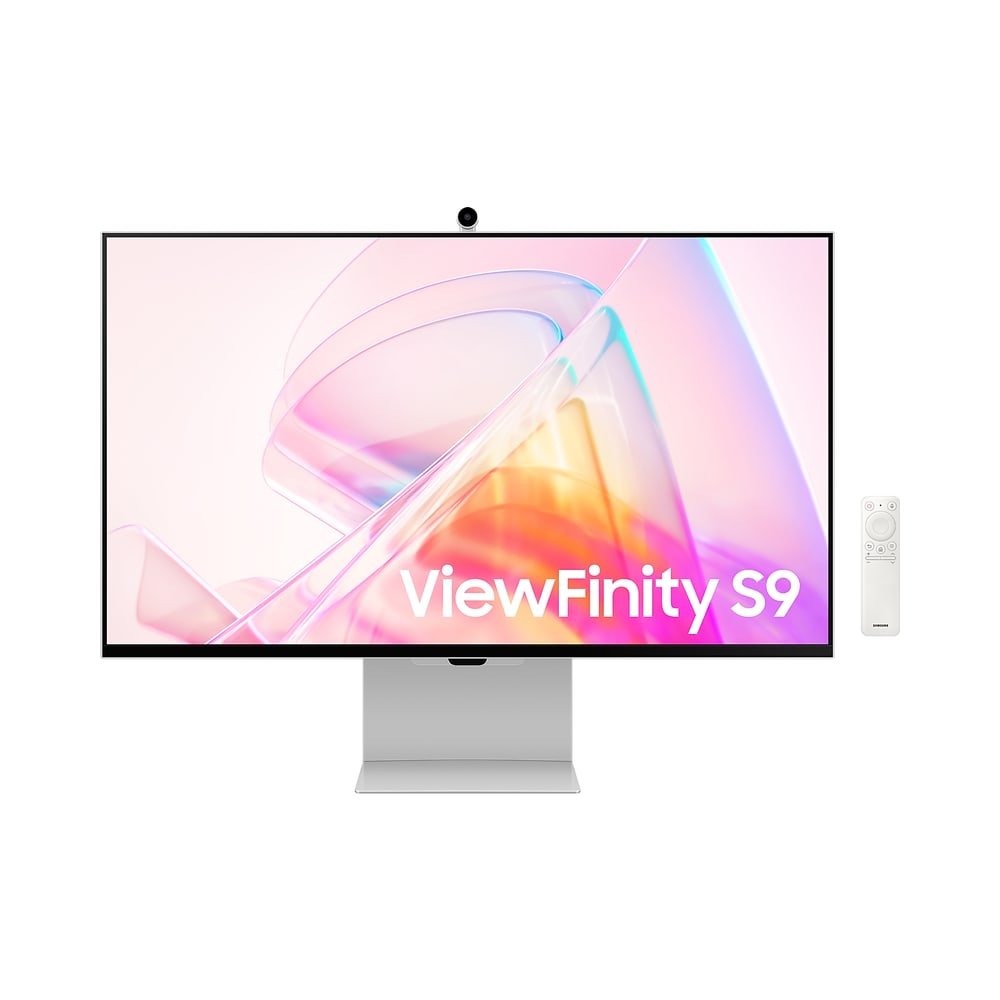
Samsung ViewFinity S9 S90PC
Cosa dichiara Samsung:
- Pannello IPS 5K, 218 pixel per pollice, con superficie opaca antiriflesso;
- Luminosità tipica di 600 nit;
- Colori: 99% DCI-P3 e 100% sRGB, con validazione Pantone;
- Collegamenti: Thunderbolt 4 con ricarica fino a 90 watt, Mini DisplayPort e tre USB-C;
- Funzioni smart: app e servizi di streaming senza accendere il computer, AirPlay per mandare lo schermo da iPhone e Mac, telecomando;
- Audio: due altoparlanti da 5 watt;
- Sostegno con 120 mm di escursione in altezza, inclinazione e rotazione in verticale. Attacco VESA 100 × 100;
- Calibrazione del colore con la fotocamera dello smartphone, dall’app SmartThings.
Samsung lo presenta con una webcam 4K, la SlimFit Camera. Nella tabella tecnica italiana la voce sulla videocamera non è compilata: prima di comprare, controlla nella scheda che sia compresa nella confezione.
Per chi è: per chi vuole un solo schermo per lavorare di giorno e guardare una serie la sera, in una stanza dove non c’è posto per monitor e televisore.
I quattro monitor a confronto
| ASUS PA27JCV | BenQ PD2730S | Apple Studio Display | Samsung S9 S90PC | |
|---|---|---|---|---|
| Risoluzione | 5120 × 2880 | 5120 × 2880 | 5120 × 2880 | 5120 × 2880 |
| Pixel per pollice | 218 | 218 | 218 | 218 |
| Luminosità dichiarata | 400 nit, 500 in HDR | n.d. | 600 nit | 600 nit |
| Spazio colore P3 | 99% DCI-P3 | n.d. | P3 | 99% DCI-P3 |
| Collegamento al Mac | USB-C | Thunderbolt 4 | Thunderbolt 5 | Thunderbolt 4 |
| Ricarica del portatile | 96 W | 90 W | 96 W | 90 W |
| Altri ingressi video | HDMI 2.1, DisplayPort | n.d. | No | Mini DisplayPort |
| Altezza regolabile | Sì | Sì, 150 mm | Solo nella versione dedicata | Sì, 120 mm |
| Rotazione in verticale | Sì | Sì | Con attacco VESA | Sì |
| Webcam | No | No | Sì, 12 MP | Vedi nota sopra |
| Prezzo attuale | Vedi su Amazon → | Vedi su Amazon → | Vedi su Amazon → | Vedi su Amazon → |
“n.d.” vuol dire che il dato non è riportato nella pagina del produttore che ho consultato.
Quale scegliere, in pratica?
- Vuoi spendere il giusto e avere la nitidezza Retina: ASUS ProArt PA27JCV.
- Lavori su foto, grafica o video con un MacBook accanto: BenQ PD2730S.
- Vuoi tutto integrato e non vuoi pensare a niente: Apple Studio Display.
- Ti serve anche uno schermo per film e serie: Samsung ViewFinity S9.
- Hai un MacBook Neo o un budget stretto: un 4K, vedi sotto.
Quando va bene anche un 4K?
Il 5K è la scelta giusta, non l’unica possibile. Un 4K ha senso in tre casi.
Il budget. Un 5K costa sensibilmente più di un 4K. Se la cifra non c’è, un 4K da 27 pollici usato in scala resta un grande passo avanti rispetto al solo schermo del portatile. È la scelta che ho fatto io per la mia scrivania, e la racconto in la mia postazione di lavoro.
Il MacBook Neo. Come visto, non va oltre il 4K.
I 24 pollici. Su uno schermo più piccolo gli stessi pixel sono più fitti: un 4K da 24 pollici arriva a circa 184 pixel per pollice, molto più vicino alla soglia Retina.
| Schermo | Pixel per pollice |
|---|---|
| 4K a 24” | 184 |
| 4K a 27” | 163 |
| 4K a 32” | 138 |
| 5K a 27” | 218 |
La tabella dice anche un’altra cosa: un 4K da 32 pollici, su Mac, è la combinazione meno felice. Tanto spazio fisico, ma testo meno definito.
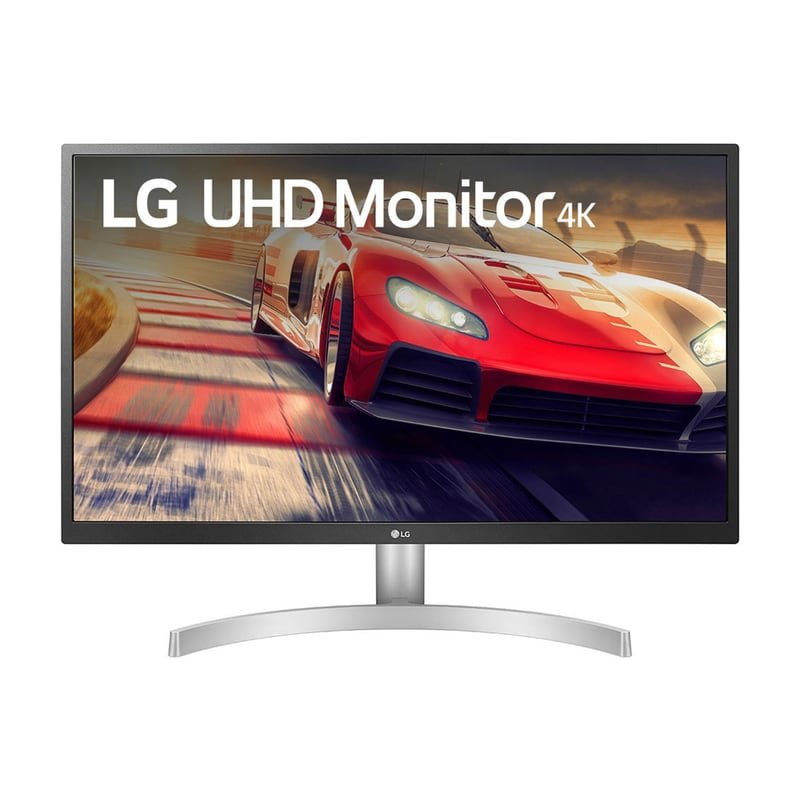
LG 27UL500
- 4K su 27 pollici in fascia economica
- Pannello IPS, sRGB 98% dichiarato
- Non affatica gli occhi nelle sessioni lunghe
- 163 pixel per pollice: su Mac va usato in scala
- La base permette solo di inclinare lo schermo
- Il link porta alla versione attuale, 27UL500P
Come si imposta il monitor sul Mac?
Collegato il cavo, il Mac riconosce lo schermo da solo. Vale la pena controllare tre cose.
- Apri Impostazioni di Sistema e fai clic su Schermi.
- Seleziona il monitor esterno. Vedi una serie di miniature: passandoci sopra con il puntatore compare la risoluzione corrispondente.
- Con un 5K, lascia quella indicata come predefinita: è il doppio esatto, 2560 × 1440. Con un 4K, prova le due alternative descritte sopra e tieni quella con cui ti trovi meglio.
Se preferisci un elenco con i numeri, fai clic sulle miniature tenendo premuto Control e scegli Mostra elenco. Con alcuni schermi compare anche Mostra tutte le risoluzioni.
Altri due consigli pratici:
- usa il cavo che trovi nella scatola, o un cavo Thunderbolt certificato. Molti cavi USB-C, quelli dei caricatori per esempio, non portano il segnale video;
- collega il monitor a una porta che gestisce il video. Sui MacBook Air e Pro vanno bene tutte le porte Thunderbolt. Sul MacBook Neo solo una delle due.
Se il portatile resta sempre collegato al monitor, e quindi sempre in carica, non serve preoccuparsi: come si comporta la batteria lo spiego in MacBook sempre in carica.
Riepilogo
- macOS disegna l’interfaccia per schermi da circa 110 o circa 220 pixel per pollice.
- A 27 pollici, 220 pixel per pollice significa 5K.
- Un 4K da 27 pollici funziona, ma o ingrandisce tutto o ridimensiona l’immagine.
- ASUS ProArt PA27JCV per il rapporto qualità prezzo, BenQ PD2730S per i creativi, Apple Studio Display per l’integrazione, Samsung ViewFinity S9 se vuoi anche le funzioni smart.
- Il MacBook Neo arriva al massimo a 4K.
- Un 4K dà il meglio a 24 pollici.
Fonti
Le pagine ufficiali che ho usato come riferimento:
- Studio Display: specifiche tecniche, Apple
- Modificare la risoluzione dello schermo del Mac, supporto Apple
- MacBook Neo: specifiche tecniche, Apple
- MacBook Air: specifiche tecniche, Apple
- Mac mini: specifiche tecniche, Apple
- ProArt Display 5K PA27JCV: specifiche, ASUS
- PD2730S, BenQ
- ViewFinity S9 S90PC da 27 pollici, Samsung
Ne parlo anche in questi video
 POSTAZIONE da SOGNO 2025: ecco il mio NUOVO STUDIO!La mia postazione: il monitor 4K che uso, il braccio e il dock con un solo cavo.
  Che MACBOOK COMPRARE nel 2024? Guida DEFINITIVA all'acquistoQuanti monitor esterni regge ogni MacBook, dal Neo al Pro.
  NON COMPRARE un Mac nel 2026! (Prima di vedere questo video)Mac mini o portatile: quando conviene il fisso con un buon monitor.
 Domande frequenti
Qual è il miglior monitor per Mac?
A 27 pollici, un monitor 5K: ha 218 pixel per pollice, la densità per cui macOS è progettato. Tra i modelli in vendita, l'ASUS ProArt PA27JCV è quello con il miglior rapporto qualità prezzo; l'Apple Studio Display è il più integrato con il Mac.
Perché su Mac è meglio un monitor 5K di un 4K?
Perché macOS disegna l'interfaccia al doppio esatto della risoluzione. Su un 27 pollici 5K ogni punto usa quattro pixel precisi. Su un 27 pollici 4K i pixel non bastano: o gli elementi diventano più grandi, o il Mac ridimensiona l'immagine, che risulta un po' meno nitida.
Un monitor 4K va bene per Mac?
Sì, funziona e si vede bene, soprattutto a 24 pollici, dove la densità sale a circa 184 pixel per pollice. A 27 pollici è un buon compromesso economico, ma non raggiunge la nitidezza di un 5K.
Quanti pixel per pollice servono per uno schermo Retina su Mac?
Gli schermi Apple stanno intorno ai 220 pixel per pollice: 218 lo Studio Display, 219 il MacBook Neo, 224 il MacBook Air. Un monitor esterno con quella densità mostra testo e interfaccia come lo schermo del portatile.
Il MacBook Neo supporta un monitor 5K?
Non alla risoluzione piena. Secondo le specifiche Apple, il MacBook Neo supporta un monitor esterno con risoluzione nativa fino a 4K a 60 Hz. Per un monitor 5K serve almeno un MacBook Air.
Che cavo serve per collegare un monitor 5K al Mac?
Un cavo Thunderbolt o USB-C che porti il segnale video, di norma quello incluso con il monitor. Con un solo cavo passano immagine, dati e ricarica del portatile: i quattro modelli di questa guida forniscono tra 90 e 96 watt.
Lo Studio Display funziona con tutti i Mac?
No. Il modello attuale richiede un Mac con chip Apple e macOS Tahoe 26.3.1 o successivo. Non è compatibile con i Mac con processore Intel.
Serve un monitor a 120 Hz per lavorare su Mac?
No. I quattro monitor 5K di questa guida lavorano a 60 Hz, che per scrittura, foto, grafica e montaggio video è più che sufficiente. I 120 Hz rendono più fluidi scorrimento e animazioni, ma non migliorano la nitidezza.
Meglio un monitor 5K da 27 pollici o un 4K da 32?
Per la nitidezza il 5K da 27. Un 4K da 32 pollici ha circa 138 pixel per pollice: più spazio fisico, ma testo visibilmente meno definito rispetto allo schermo di un MacBook.

Manuel Diamanti
Videomaker e creator. Su YouTube spiego Mac, AI e produttività a 22.300 persone, e provo di persona ogni prodotto di cui scrivo.
Chi sono →