Per fare il backup del Mac collega un disco esterno, apri Impostazioni di Sistema → Generali → Time Machine e fai clic su Aggiungi disco di backup. Da lì in poi Time Machine salva da solo ogni ora. Il disco deve avere almeno il doppio dello spazio del Mac e va usato solo per i backup. iCloud non è un backup: sincronizza i file, quindi se ne cancelli uno sparisce ovunque. Per stare tranquilli serve anche una seconda copia, meglio se lontana da casa.
Trasparenza. I link ad Amazon in questa pagina sono link di affiliazione: in qualità di Affiliato Amazon ricevo un guadagno dagli acquisti idonei, senza costi in più per te.
Il backup è la cosa che tutti rimandano. Finché un giorno il Mac non si accende, o cancelli la cartella sbagliata, e scopri che l’unica copia delle foto degli ultimi cinque anni era lì dentro.
Sul Mac non devi comprare nessun programma per evitarlo. C’è già Time Machine, è gratuito e, una volta impostato, lavora da solo. Ti serve soltanto un disco esterno.
In questa guida trovi tutto il percorso: che disco prendere, come si configura, come si recupera un file e cosa fare quando un solo disco non basta più. I passaggi sono quelli delle pagine ufficiali Apple, aggiornati a macOS 27.
Cos’è Time Machine e cosa salva?
Time Machine è la funzione di backup integrata in macOS. Copia su un disco esterno tutto quello che c’è sul Mac: app, musica, foto, email, documenti e impostazioni.
La differenza rispetto a una copia fatta a mano è che Time Machine conserva anche le versioni passate. Non hai solo l’ultima fotografia del disco, ma una serie di istantanee nel tempo. Se oggi ti accorgi che martedì scorso hai sovrascritto un documento, puoi tornare a lunedì e riprendere quello.
Serve quindi in due situazioni diverse:
- il Mac si rompe, viene rubato o lo cambi: ripristini tutto su un altro Mac e riparti da dove eri;
- hai cancellato o rovinato un file: recuperi solo quello, nella versione che ti serve.
Che disco serve per il backup del Mac?
Un disco esterno qualsiasi, purché sia abbastanza grande. Apple dà due indicazioni precise.
Almeno il doppio dello spazio del Mac. Se il Mac ha un disco da 512 GB, prendi un disco di backup da almeno 1 TB. Con un Mac da 1 TB, servono 2 TB. Lo spazio in più serve a conservare le versioni passate dei file: più ce n’è, più indietro nel tempo puoi tornare.
Usalo solo per i backup. Il disco di Time Machine non è il posto in cui tenere anche i film o l’archivio di lavoro.
| Mac con disco da | Disco di backup consigliato |
|---|---|
| 256 GB | almeno 500 GB |
| 512 GB | almeno 1 TB |
| 1 TB | almeno 2 TB |
| 2 TB | almeno 4 TB |
Hard disk o SSD?
Vanno bene entrambi. Un hard disk tradizionale costa meno a parità di spazio, ed è la scelta sensata per un disco che resta fermo sulla scrivania. Un SSD è più veloce, più piccolo e non ha parti in movimento: è la scelta più adatta se il disco viaggia nello zaino insieme al portatile.
Ho messo a confronto due SSD esterni in Samsung T5 contro SanDisk Extreme. Uno dei due è ancora in vendita, in una versione aggiornata e più veloce:
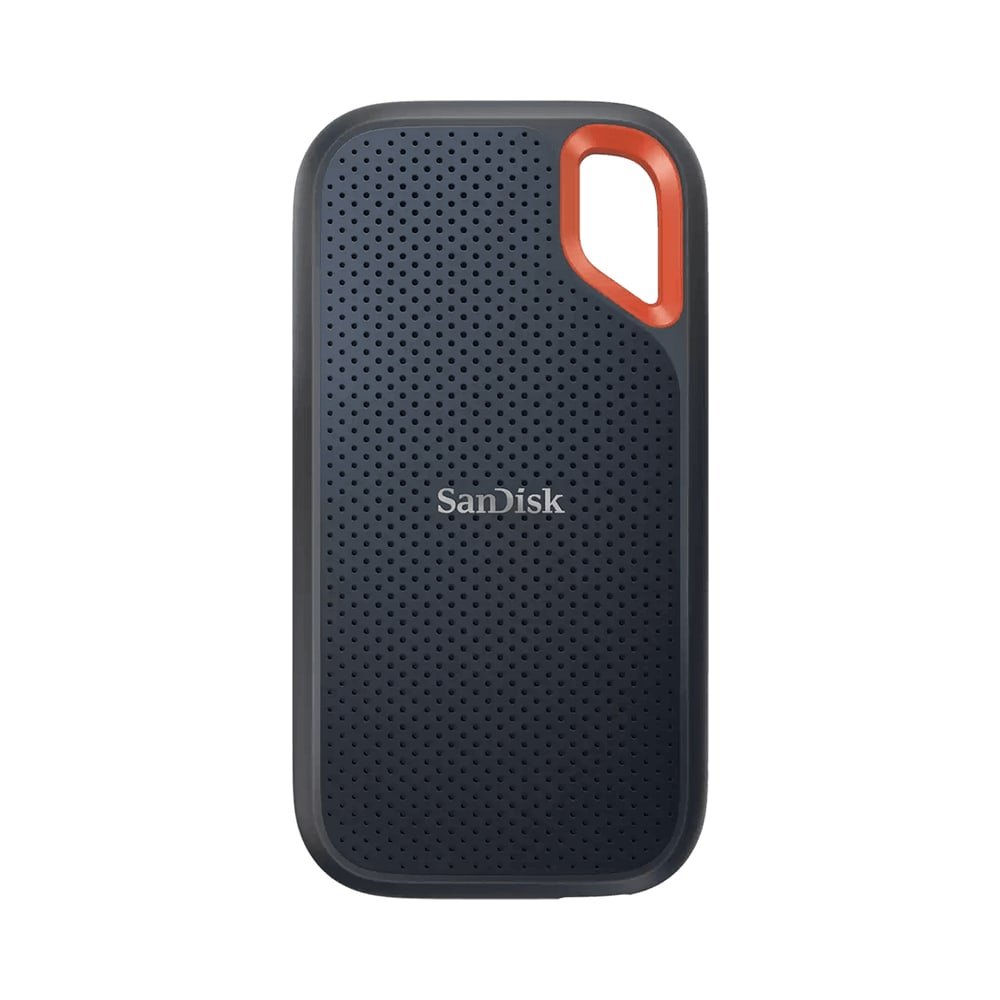
SanDisk Extreme Portable SSD 1 TB
Quello che uso io oggi come disco di lavoro e come backup portatile è invece questo:
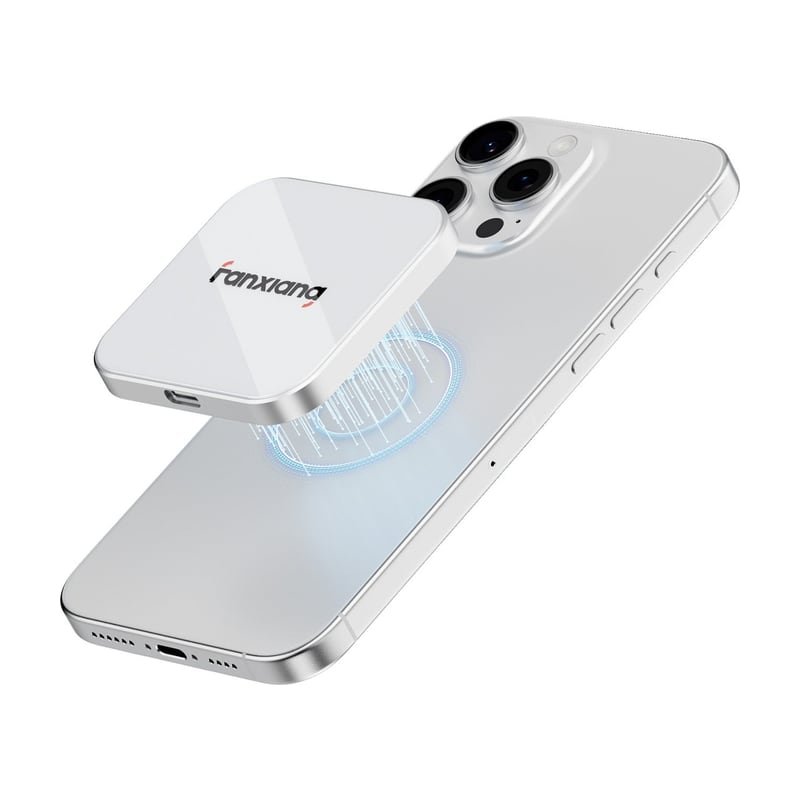
Fanxiang PS2005 da 1 TB
- Magnetico: si aggancia a Mac, iPhone e iPad
- Sottile, in metallo, non scalda
- Si collega e funziona, senza installare nulla
- La velocità massima richiede una porta USB 3.2 Gen 2x2
- Di norma i Mac non la hanno: lì lavora più lento
Il disco era usato su Windows?
Allora attenzione. Time Machine non può usare un disco formattato per Windows. Quando lo scegli, il Mac ti propone di inizializzarlo in un formato Mac, e l’inizializzazione cancella tutto quello che c’è sopra. Se sul disco ci sono file che ti servono, copiali altrove prima.
Il formato giusto per un disco di backup, secondo Apple, è APFS, anche crittografato. Non devi fare nulla a mano: se il disco è nuovo, ci pensa Time Machine durante la configurazione.
Come si imposta Time Machine, passo dopo passo?
Ci vogliono un paio di minuti.
- Collega il disco a una porta del Mac.
- Apri il menu Apple e scegli Impostazioni di Sistema.
- Nella barra laterale fai clic su Generali, poi a destra su Time Machine.
- Fai clic su Aggiungi disco di backup, oppure sul pulsante con il segno più.
- Seleziona il disco che hai collegato e conferma la configurazione.
Durante la configurazione il Mac può farti tre domande.
- Vuoi inizializzare il disco? Succede quando il formato non è quello adatto. Se accetti, il contenuto del disco viene cancellato.
- Vuoi usare i backup già presenti? Compare se sul disco ci sono backup fatti da un altro Mac. Puoi farli diventare parte dei backup di questo.
- Vuoi crittografare il backup? Se attivi “Crittografa backup” ti viene chiesto di creare una password.
Sulla crittografia conviene attivarla, soprattutto se il disco esce di casa. Un backup contiene tutta la tua vita digitale: senza crittografia, chiunque trovi il disco la può leggere. Tieni però la password in un posto sicuro. Senza, il backup non si apre più, nemmeno per te.
Finita la configurazione, il Mac comincia subito il primo backup.
Come si avvia un backup a mano?
Dal menu di Time Machine, l’icona a forma di orologio con la freccia nella barra dei menu, scegli Esegui backup adesso. Dallo stesso menu vedi a che punto è il backup in corso e la data dell’ultimo completato.
Se l’icona non c’è, la aggiungi dalle impostazioni della barra dei menu e del Centro di Controllo.
Ogni quanto salva e quanto ci mette?
Time Machine fa tutto da solo, con questo schema:
| Cosa conserva | Per quanto tempo |
|---|---|
| Un backup ogni ora | Le ultime 24 ore |
| Un backup al giorno | L’ultimo mese |
| Un backup alla settimana | Tutti i mesi precedenti |
Quando il disco si riempie, i backup più vecchi vengono eliminati per fare posto ai nuovi. Per questo un disco più grande significa più storia a disposizione.
Se un backup ogni ora ti sembra troppo, la frequenza si cambia: apri le impostazioni di Time Machine, fai clic su Opzioni e scegli dal menu Frequenza di backup.
Il primo backup è lungo. Deve copiare tutto, e con molti dati può andare avanti per ore. Puoi continuare a lavorare mentre va. Dal secondo in poi Time Machine copia solo i file cambiati dall’ultima volta, e spesso finisce in pochi minuti.
Con un portatile non serve tenere il disco sempre attaccato. Quando lo ricolleghi, Time Machine riprende da dove era rimasto. Una sola accortezza: prima di staccare il disco espellilo dal Finder, oppure spegni il Mac.
Quali cartelle conviene escludere?
Di base Time Machine salva tutto, ed è la scelta più sicura. Se però lo spazio sul disco è contato, puoi lasciare fuori quello che non ti servirebbe mai recuperare.
Nelle impostazioni di Time Machine fai clic su Opzioni e aggiungi all’elenco delle esclusioni:
- la cartella Download, se la usi come deposito di file di passaggio;
- cartelle con file temporanei o di lavorazione che puoi rigenerare;
- dischi esterni collegati che hanno già un loro backup.
Io escludo Download e cache: il backup occupa meno e finisce prima. Non escludere invece Documenti, Scrivania, Immagini e la libreria di Foto: sono esattamente le cose per cui il backup esiste.
Come si recupera un file cancellato?
È la parte che sorprende sempre chi la vede per la prima volta.
- Nel Finder apri la cartella in cui si trovava il file. Se era nei Documenti, apri Documenti. Se era sulla scrivania, non serve aprire nulla.
- Apri Time Machine: cercalo con Spotlight (Comando + barra spaziatrice).
- La finestra del Finder si moltiplica all’indietro nel tempo. Usa le frecce accanto alle finestre, o la linea del tempo a destra, per tornare al giorno in cui il file c’era ancora.
- Seleziona il file, o più file, o una cartella intera.
- Fai clic su Ripristina.
Il file torna nella posizione originale: se stava nei Documenti, lo ritrovi nei Documenti.
E se voglio una versione precedente di un documento?
In molte app non serve nemmeno passare dal Finder. Con il documento aperto scegli File → Ripristina a → Sfoglia tutte le versioni: vedi le versioni passate una accanto all’altra e riprendi quella giusta.
Come si ripristina tutto il Mac da un backup?
Qui lo strumento è un altro: Assistente Migrazione. Serve quando hai un Mac nuovo, oppure hai inizializzato il tuo e vuoi riportarci dentro tutto.
- Collega il disco di backup al Mac e accendilo.
- Se il Mac è appena stato inizializzato, o è nuovo, la configurazione iniziale ti propone da sola di trasferire i dati. Altrimenti apri Assistente Migrazione, nella cartella Utility dentro Applicazioni.
- Scegli di trasferire da un Mac, da un backup di Time Machine o da un disco di avvio.
- Seleziona il disco di backup, poi il backup da usare. Di norma è l’ultimo, ma con la freccia accanto puoi sceglierne uno più vecchio.
- Spunta le categorie da riportare: app, account utente, file e cartelle, impostazioni.
- Fai clic su Continua e aspetta.
Con molti dati possono volerci ore, e ogni tanto sembra tutto fermo: è normale, lascialo lavorare.
Se il Mac non si avvia nemmeno, prima va reinstallato macOS. Come si fa lo spiego in formattare il Mac e reinstallare macOS.
iCloud non basta come backup?
No, ed è l’equivoco più comune.
iCloud sincronizza. Tiene foto, contatti, note, password e i file di iCloud Drive uguali su tutti i tuoi dispositivi. È comodissimo, e ti salva se perdi il Mac. Ma proprio perché sincronizza, se cancelli un file dal Mac quel file viene cancellato anche dagli altri dispositivi.
Time Machine conserva. Tiene da parte le versioni passate e i file eliminati, anche a distanza di mesi.
| iCloud | Time Machine | |
|---|---|---|
| Cosa fa | Sincronizza tra i dispositivi | Copia tutto il Mac su un disco |
| File cancellati per sbaglio | Spariscono ovunque | Si recuperano dai backup passati |
| App e impostazioni del Mac | No | Sì |
| Dove stanno i dati | Sui server Apple | Su un disco tuo |
| Costo | Abbonamento oltre lo spazio gratuito | Solo il disco |
I due non si escludono. Usati insieme si coprono a vicenda: iCloud ti dà una copia lontana da casa delle cose più importanti, Time Machine ti dà tutto il resto e la possibilità di tornare indietro.
Si può fare il backup senza fili, su un NAS o su un altro Mac?
Sì. Time Machine accetta anche destinazioni in rete, e il vantaggio è evidente: con un portatile non devi più ricordarti di collegare il disco.
- Un NAS, cioè un disco collegato alla rete di casa, purché supporti Time Machine con il protocollo SMB.
- Un altro Mac della stessa rete, impostato come destinazione di backup dalle impostazioni di Condivisione file.
C’è una novità importante: macOS 27 non supporta più AFP, il vecchio protocollo di rete di Apple. In pratica le Time Capsule, le basi AirPort e i NAS più datati non funzionano più come disco di Time Machine. Che fine fa oggi una Time Capsule lo racconto in Apple Time Capsule: ha ancora senso?.
I miei backup oggi finiscono su un NAS a due dischi, che mi è stato mandato da UGREEN. La configurazione completa, compreso il collegamento a Time Machine, è in backup del Mac su NAS.
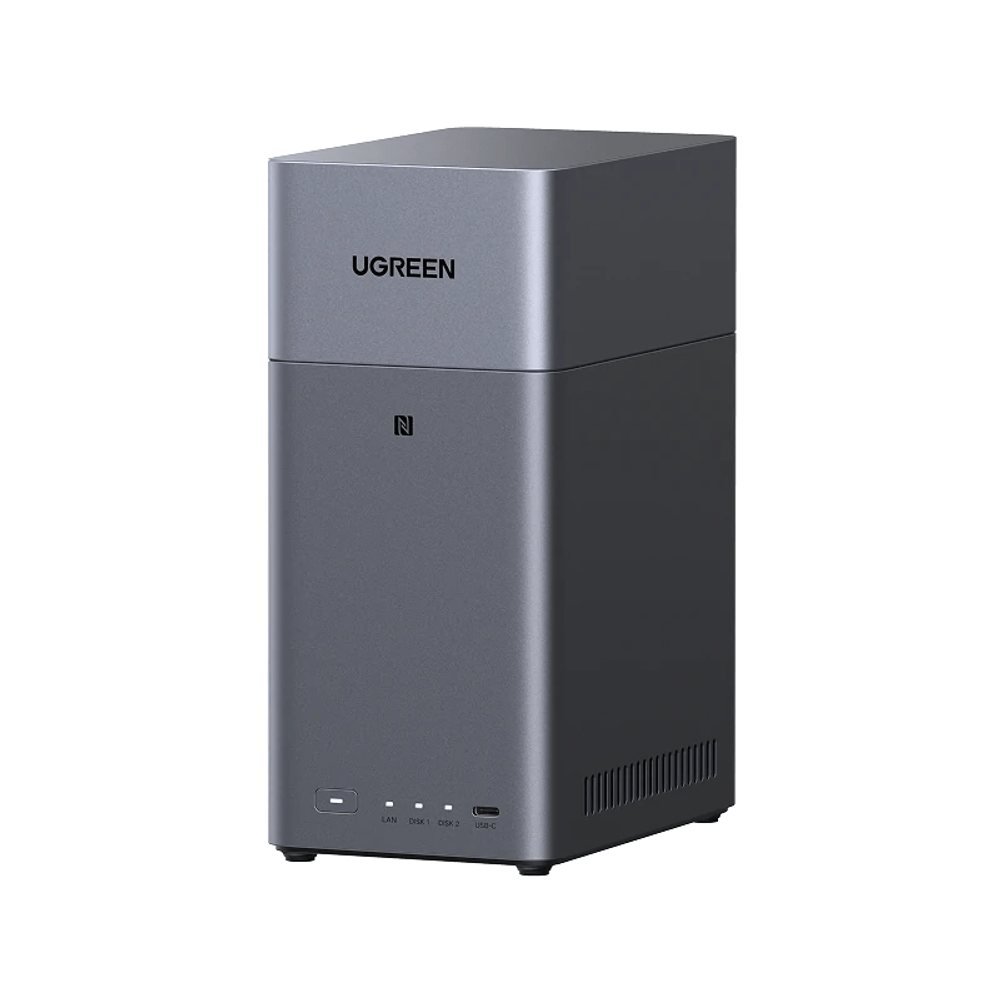
UGREEN NASync DH2300
- Funziona come destinazione di Time Machine
- Due dischi in copia speculare (RAID 1)
- Configurazione dal telefono in pochi minuti
- I dischi si comprano a parte
- Da solo non è una copia fuori casa
Se stai scegliendo tra i vari modelli, li ho confrontati in NAS UGREEN, quale scegliere.
Un solo disco basta?
È infinitamente meglio di niente. Ma ha un limite: il disco di backup sta quasi sempre accanto al Mac. Un furto, un incendio o un allagamento si portano via tutti e due.
Per le cose importanti seguo la regola del 3-2-1:
- 3 copie dei dati;
- su 2 supporti diversi;
- di cui 1 lontana da casa.
Tradotto in pratica, per un uso normale:
- l’originale sul Mac;
- un backup di Time Machine su disco esterno o NAS;
- una copia fuori casa: iCloud per foto e documenti, oppure un secondo disco che tieni in ufficio o da un parente.
Time Machine può usare più dischi di backup: se ne aggiungi un secondo, alterna i backup tra i due. È il modo più semplice per avere un disco a casa e uno altrove, scambiandoli ogni tanto.
Gli errori che vedo più spesso
- Impostarlo e non controllare più. Ogni tanto apri il menu di Time Machine e guarda la data dell’ultimo backup. Un disco scollegato tre mesi fa non ti protegge.
- Staccare il disco senza espellerlo. È il modo più rapido per rovinare un backup.
- Usare il disco di backup come archivio. Se i file stanno solo lì, quello non è un backup: è l’unica copia, su un altro disco.
- Dimenticare la password del backup crittografato. Segnala nell’app Password o in un posto che non dipende dal Mac.
- Pensare che iCloud faccia tutto. Sincronizzare non è conservare.
Riepilogo
- Time Machine è già nel Mac, è gratuito e salva tutto da solo ogni ora.
- Il disco deve avere almeno il doppio dello spazio del Mac e va dedicato ai backup.
- Si imposta da Impostazioni di Sistema → Generali → Time Machine.
- Un file si recupera aprendo Time Machine dalla cartella in cui si trovava.
- Tutto il Mac si ripristina con Assistente Migrazione.
- iCloud sincronizza, non sostituisce un backup.
- Per i dati importanti serve una seconda copia lontana da casa.
Se il Mac è nuovo, il backup è una delle prime cose da sistemare insieme alle impostazioni di sicurezza da attivare subito.
Fonti
Le pagine ufficiali Apple che ho usato come riferimento:
Ne parlo anche in questi video
 La soluzione DEFINITIVA al BACKUP su Mac: UGREEN NAS DH2300Time Machine impostato da zero e poi spostato su un NAS, con la regola del 3-2-1.
  Stai ROVINANDO il tuo Mac senza saperlo (ecco come rimediare)Al punto 6: perché il backup va impostato il primo giorno.
  APPLE aveva CREATO qualcosa di GENIALE! - Apple Time CapsuleLa Time Capsule, il vecchio disco di rete di Apple: cosa ci si può fare oggi.
  Il miglior SSD esterno ECONOMICO - Samsung T5 vs Sandisk ExtremeDue SSD esterni a confronto, e quanta capienza prendere.
 Domande frequenti
Come si fa il backup del Mac?
Collega un disco esterno, apri Impostazioni di Sistema, vai in Generali e poi in Time Machine. Fai clic su Aggiungi disco di backup, scegli il disco e conferma. Il primo backup parte subito, i successivi sono automatici.
Quanto deve essere grande il disco per Time Machine?
Apple consiglia un disco con almeno il doppio della capacità del Mac. Se il Mac ha 512 GB, il disco di backup dovrebbe avere almeno 1 TB.
Ogni quanto fa il backup Time Machine?
Di norma ogni ora. Conserva i backup orari delle ultime 24 ore, quelli giornalieri dell'ultimo mese e quelli settimanali dei mesi precedenti. Quando il disco è pieno elimina i più vecchi.
Posso usare lo stesso disco per Time Machine e per altri file?
Apple consiglia di usare il disco solo per i backup. Chi vuole tenerci anche altri file deve creare con Utility Disco un secondo volume APFS sullo stesso disco: uno per Time Machine, l'altro per il resto.
iCloud fa il backup del Mac?
No, non nel senso di Time Machine. iCloud sincronizza foto, documenti e altri dati tra i dispositivi: se elimini un file, viene eliminato ovunque. Time Machine invece conserva le versioni precedenti e i file cancellati.
Quanto dura il primo backup di Time Machine?
Dipende da quanti dati hai e dalla velocità del disco: può richiedere anche diverse ore. Nel frattempo puoi continuare a usare il Mac. I backup successivi copiano solo i file cambiati e sono molto più rapidi.
Come si recupera un file cancellato con Time Machine?
Apri nel Finder la cartella in cui si trovava il file, poi apri Time Machine con Spotlight. Scorri indietro nel tempo con le frecce, seleziona il file e fai clic su Ripristina: torna nella posizione originale.
Si può fare il backup del Mac su un disco formattato per Windows?
Non così com'è. Time Machine non può usare un disco formattato per Windows: ti propone di inizializzarlo in un formato Mac, e questo cancella tutto quello che contiene.
Time Machine funziona su un NAS?
Sì, se il NAS supporta Time Machine con il protocollo SMB. Il vecchio protocollo AFP non è più supportato da macOS 27, quindi Time Capsule e NAS molto vecchi non si possono più usare come disco di backup.
Devo tenere il disco sempre collegato?
No. Se lo scolleghi, Time Machine riprende da solo quando lo ricolleghi. Prima di staccarlo però espellilo dal Finder, oppure spegni il Mac.

Manuel Diamanti
Videomaker e creator. Su YouTube spiego Mac, AI e produttività a 22.300 persone, e provo di persona ogni prodotto di cui scrivo.
Chi sono →

