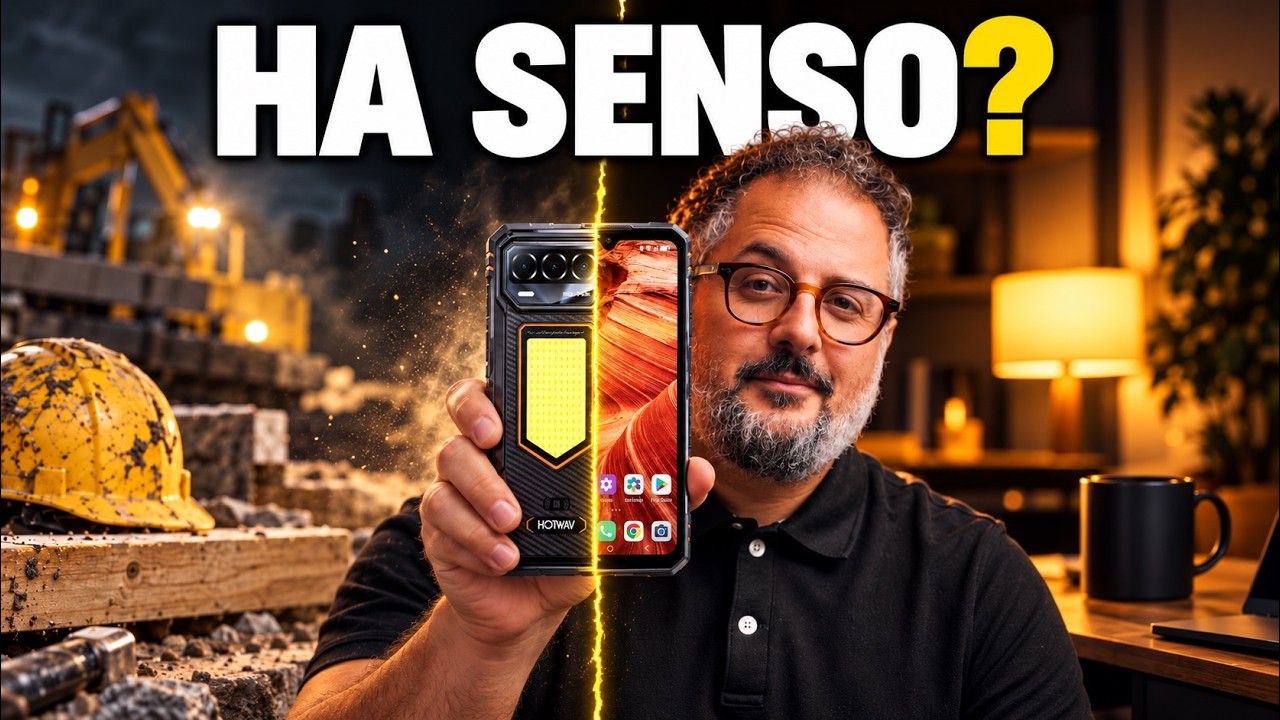
La mia postazione è costruita attorno a una scrivania regolabile in altezza Flexispot E1 Pro da 140 x 80 cm e a un monitor LG 27UL500, un 4K da 27 pollici montato su un braccio. Il Mac sta in verticale e si collega a tutto con un solo cavo, grazie a un dock Thunderbolt. Completano il setup un SSD esterno magnetico, la webcam OBSBOT Tiny 2 Lite, tastiera e mouse Logitech, un caricatore wireless e la sedia Newtral Freedom X. Se parti da zero, l'ordine giusto è: sedia, scrivania, monitor.
Il video completo, dal canale YouTube di Manuel Diamanti.
Trasparenza. Il video è stato realizzato in collaborazione con Dreame. I link ad Amazon in questa pagina sono link di affiliazione: in qualità di Affiliato Amazon ricevo un guadagno dagli acquisti idonei, senza costi in più per te. Alcuni link in questa pagina sono link di affiliazione: se acquisti passando da lì ricevo una commissione, senza costi in più per te.
Quanto conta lo spazio in cui lavori ogni giorno? Per me lo studio non è solo il posto dove appoggio il Mac: è dove nascono i video, le foto e i progetti.
Qui ti mostro la mia postazione, un pezzo alla volta. Ogni prodotto è stato scelto per un motivo preciso. Di ognuno trovi la foto, cosa mi è piaciuto, cosa c’è da sapere e il link per vederlo: se hai fretta, ti bastano i riquadri. Non scrivo i prezzi, che cambiano spesso: i pulsanti portano a quello attuale.
Il video è del novembre 2025. Ho ampliato l’articolo a settembre 2026: ho verificato i dati sui siti dei produttori, aggiunto una guida per chi parte da zero e segnalato cosa è cambiato nel frattempo. Il cambiamento più grande riguarda il computer, e lo trovi nella sua sezione.
Tutti i prodotti del setup
| Prodotto | A cosa serve | Prezzo attuale |
|---|---|---|
| Flexispot E1 Pro, 140 x 80 cm | Scrivania regolabile in altezza | Vedi su Amazon → |
| LG 27UL500 | Monitor 4K da 27 pollici | Vedi su Amazon → |
| Braccio Ibergrif | Sostiene il monitor e libera il piano | Vedi su Amazon → |
| Dock Belkin Thunderbolt | Un solo cavo tra Mac e postazione | Vedi su Amazon → |
| Fanxiang PS2005 da 1 TB | SSD esterno magnetico | Vedi su Amazon → |
| OBSBOT Tiny 2 Lite | Webcam con inquadratura automatica | Vedi su Amazon → |
| Logitech K380 | Tastiera Bluetooth compatta | Vedi su Amazon → |
| Logitech MX Master 3 | Mouse per lavorare | Vedi su Amazon → |
| UGREEN Uno 2-in-1 | Caricatore wireless per iPhone e AirPods | Vedi su Amazon → |
| Newtral Freedom X | Sedia | Vedi il progetto → |
| Dreame H12 Pro FlexReach | Lavapavimenti per lo studio | Vedi su Amazon → |
Da dove si parte per costruire una postazione?
Se dovessi rifare tutto da capo, seguirei quest’ordine. Vale anche con un budget piccolo.
| Priorità | Cosa | Perché |
|---|---|---|
| 1 | Sedia | È l’oggetto su cui passi più ore |
| 2 | Scrivania all’altezza giusta | Decide la posizione di braccia e schiena |
| 3 | Monitor, alla distanza e all’altezza corrette | Riduce l’affaticamento di occhi e collo |
| 4 | Tastiera e mouse | Sono il contatto continuo con il lavoro |
| 5 | Dock e gestione dei cavi | Ordine, e un solo cavo da collegare |
| 6 | Tutto il resto | Webcam, SSD, caricatori, luci |
L’errore tipico è partire dal fondo: comprare gli accessori belli e restare seduti male.
Le misure da tenere a mente:
- gomiti circa ad angolo retto, spalle rilassate, sia da seduto sia in piedi;
- bordo superiore dello schermo all’altezza degli occhi, o poco sotto;
- monitor a un braccio di distanza;
- piedi ben appoggiati a terra.
La scrivania: Flexispot E1 Pro
È il cuore del setup. L’ho scelta per l’equilibrio tra design, materiali e funzioni.
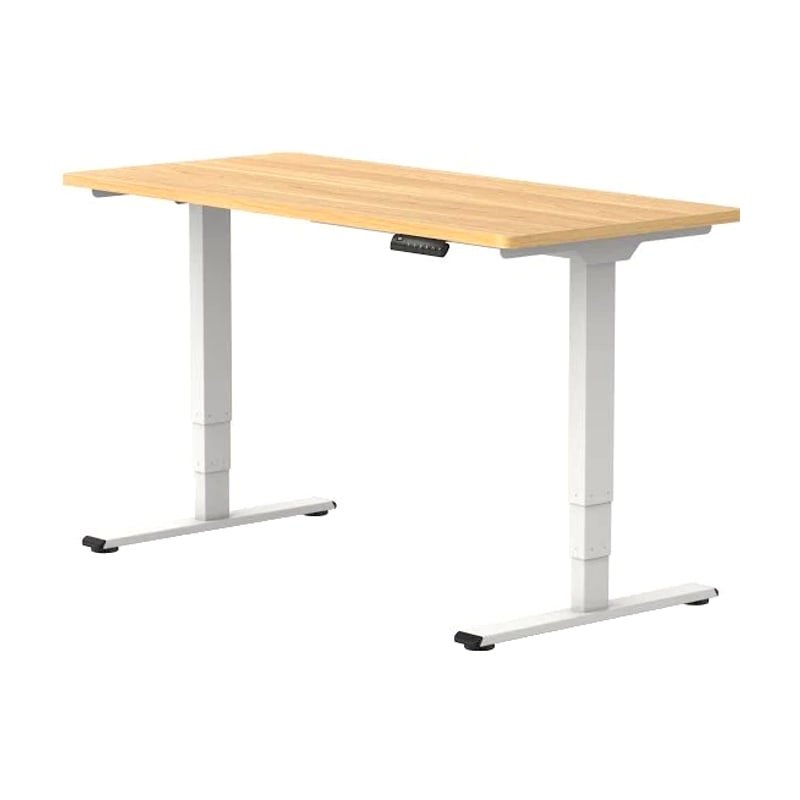
Flexispot E1 Pro
- Quattro altezze memorizzabili
- Motore silenzioso, anche mentre registro
- Struttura stabile: non flette e non vibra
- Montata da solo in meno di un'ora
- Misura e colore del piano si scelgono: il mio è 140 x 80 cm, faggio
- Portata dichiarata: fino a 100 kg
| Caratteristica | Flexispot E1 Pro |
|---|---|
| Piano | 140 x 80 cm, color faggio |
| Struttura | Acciaio, gambe bianche |
| Regolazione | Elettrica, da 70 a 119 cm |
| Motori | Due |
| Memorie | Quattro posizioni programmabili |
| Portata dichiarata | Fino a 100 kg |
| Rumorosità dichiarata | Meno di 50 dB |
Il piano. Con 140 x 80 cm c’è spazio per monitor, tastiera, mouse, periferiche e appunti, e ne avanza per lavorare. La finitura è opaca e non trattiene le impronte. Il bordo è stondato: dopo ore di montaggio non dà fastidio ai polsi.
La regolazione. È quello che la rende speciale. Ho salvato quattro posizioni: montaggio da seduto, chiamate in piedi, scrittura, sessioni creative. Passo dall’una all’altra con un tocco.
Il motore. È molto silenzioso. Non disturba nemmeno durante le riprese o le registrazioni audio.
La stabilità. La struttura non flette e non vibra mentre scrivo o monto, anche grazie ai piedini regolabili.
Il montaggio. Istruzioni chiare e viti numerate: l’ho montata da solo in meno di un’ora. Dopo mesi di uso intenso non ho notato cedimenti, rumori o segni sulla verniciatura.
Esiste in diverse misure e colori. Il legno chiaro abbinato a dispositivi bianchi, per me, è la combinazione giusta.
Vedi la Flexispot E1 Pro su AmazonCome si usa bene una scrivania regolabile?
- Alterna. Il vantaggio non è stare in piedi tutto il giorno, ma cambiare posizione.
- Usa le memorie. Se per alzarla devi tenere premuto un tasto e cercare l’altezza, smetti di farlo dopo una settimana.
- Lascia gioco ai cavi. Devono seguire il piano quando sale: è il motivo per cui un dock e un braccio per il monitor aiutano.
Il monitor: LG 27UL500
Lo schermo è il filtro tra l’idea e il risultato. Ho scelto questo modello per un motivo preciso: è un 27 pollici 4K economico che dà un ottimo livello di dettaglio.
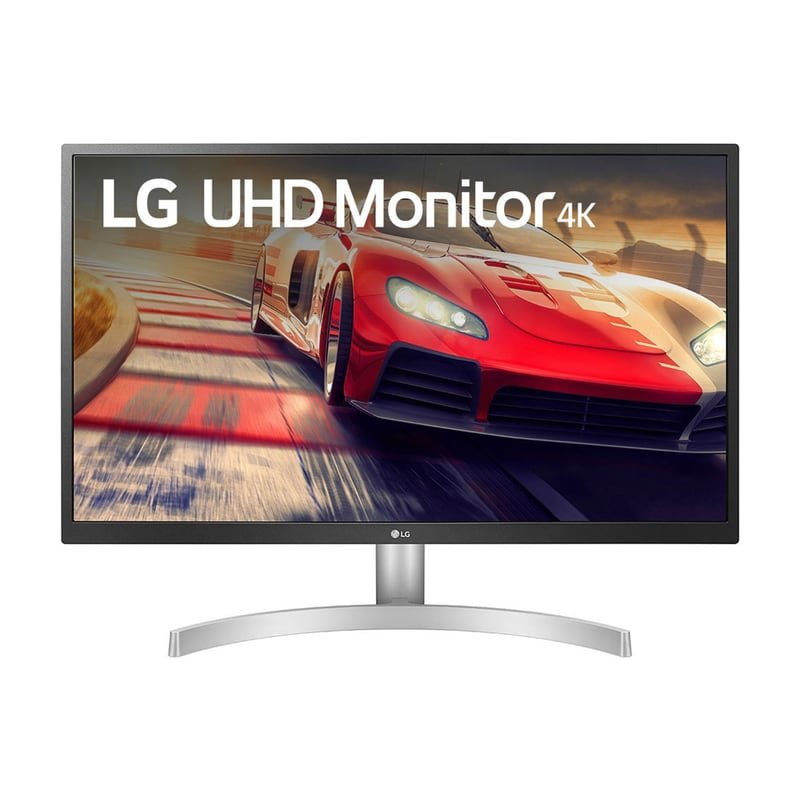
LG 27UL500
- 4K su 27 pollici in fascia economica
- Pannello IPS, sRGB 98% dichiarato
- Non affatica gli occhi nelle sessioni lunghe
- La base permette solo di inclinare lo schermo
- Frequenza di 60 Hz
- Il link porta alla versione attuale, 27UL500P
| Caratteristica | LG 27UL500 |
|---|---|
| Diagonale | 27 pollici |
| Risoluzione | 4K, 3840 x 2160 |
| Pannello | IPS |
| Colore | sRGB 98% dichiarato |
| HDR | HDR10 |
| Frequenza | 60 Hz, con AMD FreeSync |
| Ingressi | 2 HDMI, 1 DisplayPort, uscita cuffie |
| Regolazioni della base | Solo inclinazione |
I colori. Il pannello IPS ha angoli di visione ampi: anche di lato, o con molta luce naturale, i colori restano accurati. Calibrato con una sonda arriva quasi a coprire tutto lo spazio sRGB. Per chi lavora su foto, grafiche e correzione del colore è la cosa che conta: quello che vedi è quello che ottieni.
La dimensione. 27 pollici sono la misura giusta per chi crea: la timeline di Final Cut o i pannelli di Lightroom restano visibili, l’anteprima è ampia e puoi affiancare posta e documenti.
Gli occhi. Nelle sessioni lunghe non si affaticano, anche grazie alla funzione Flicker Safe, che riduce lo sfarfallio.
Il limite. La base permette solo di inclinare lo schermo. È il motivo per cui l’ho tolta.
È un modello uscito qualche anno fa e resta attuale nella fascia economica. Il link porta alla versione 27UL500P, quella oggi in vendita.
Vedi il monitor LG 27UL500 su AmazonIl braccio per il monitor: Ibergrif
Ho montato il monitor su un braccio per una ragione sola: liberare la scrivania. Tolta la base originale, lo spazio per tastiera, mouse e appunti sembra raddoppiato.
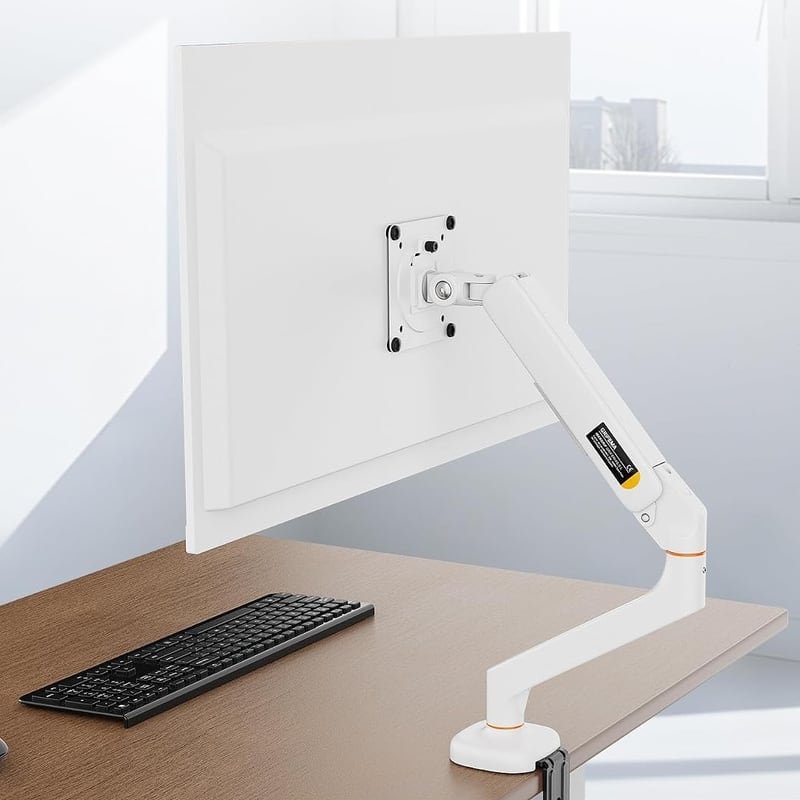
Braccio per monitor Ibergrif
- Libera il piano della scrivania
- Sposti lo schermo con una mano
- Cavi nascosti nella struttura
- Il monitor deve avere i fori VESA da 75 o 100 mm
- Il morsetto ha bisogno di un bordo libero
- Molla a gas: sposti lo schermo con una mano e resta dove lo lasci.
- Regolazioni: altezza, inclinazione, rotazione.
- Attacco VESA 75 e 100 mm, per schermi da 13 a 32 pollici.
- Gestione dei cavi integrata.
- Colore bianco, abbinato alle gambe della scrivania.
Spostare il monitor in base a quello che fai, montaggio, navigazione o chiamate, migliora la postura.
Vedi il braccio Ibergrif su AmazonPrima di comprare un braccio controlla due cose: che il tuo monitor abbia i fori VESA sul retro, e che il bordo della scrivania permetta di fissare il morsetto.
Il computer: MacBook Pro
Nel video il centro operativo era un MacBook Pro M1 Pro del 2021, modello base: 16 GB di RAM e 512 GB di disco. A quattro anni dall’uscita reggeva senza problemi montaggi 4K a più camere, rendering e sessioni di Photoshop e Lightroom.
Aggiornamento: oggi il mio computer principale è un MacBook Pro M5 Pro. L’M1 Pro resta un’ottima macchina, e sul mercato dell’usato è una delle scelte più sensate: ne parlo in Mac usato o Mac nuovo.
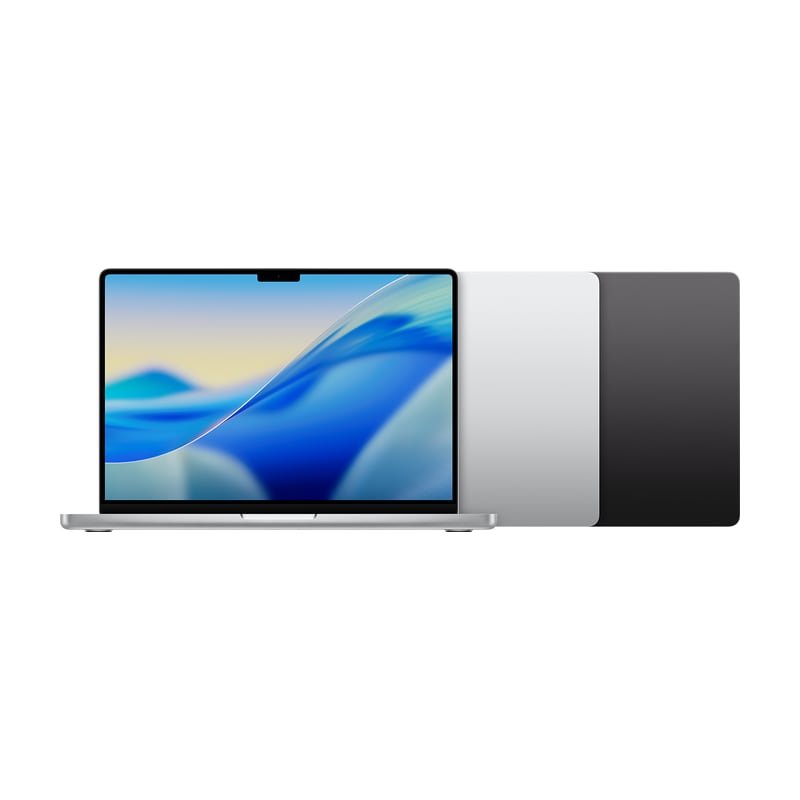
MacBook Pro M5 Pro
Per chi vuole spendere meno: MacBook Pro M1 Pro ricondizionato su Amazon.
Il modo in cui lo uso alla scrivania non è cambiato:
- in verticale, chiuso, su uno stand in alluminio. Occupa pochissimo e lascia libero il piano;
- collegato con un solo cavo al dock, che porta monitor, dischi, rete e alimentazione;
- silenzioso anche sotto sforzo, cosa fondamentale quando registro la voce dalla postazione;
- con l’iPad come secondo schermo, tramite Sidecar, quando serve.
Ogni centimetro guadagnato sulla scrivania è spazio mentale in più. Se stai scegliendo il Mac, il confronto completo è in che MacBook comprare. Per la batteria di un portatile che resta sempre collegato, leggi MacBook sempre in carica: fa male?.
Il dock: un solo cavo per tutto
Nel video uso il Belkin Thunderbolt 3 Express Dock HD. Non è recente, ma ha tutto quello che serve.
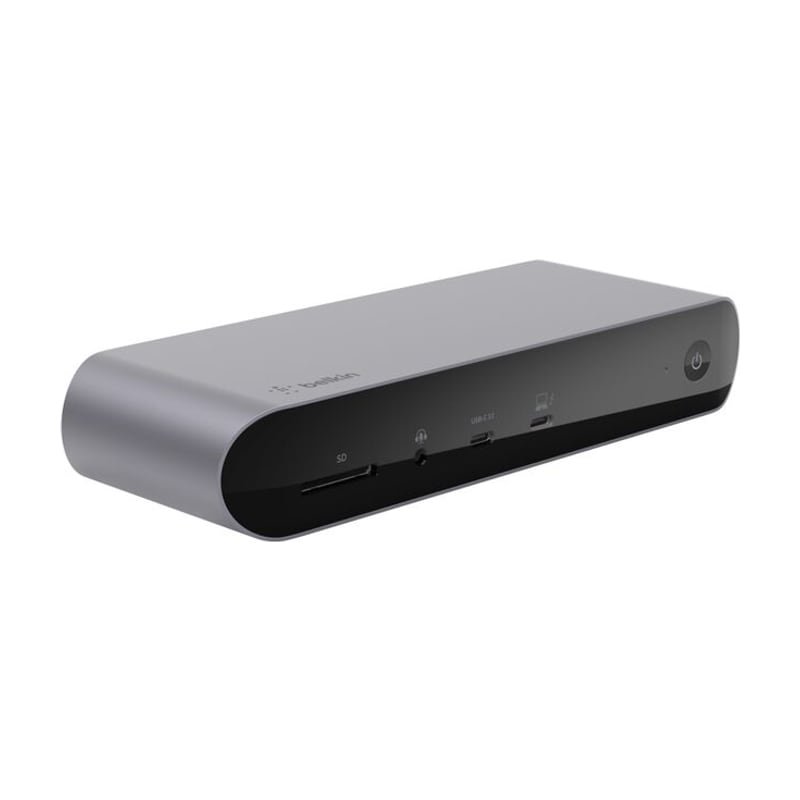
Dock Belkin Thunderbolt
- Un solo cavo tra Mac e postazione
- Alimenta il portatile mentre lo collega
- Monitor, dischi e rete sempre pronti
- Il modello del video non è più in vendita: il link porta al Thunderbolt 4 Pro
- Controlla che la potenza basti al tuo portatile
| Collegamenti | Belkin Thunderbolt 3 Express Dock HD |
|---|---|
| Thunderbolt 3 | Due |
| USB-A | Tre |
| Video | HDMI e DisplayPort |
| Rete | Ethernet Gigabit |
| Audio | Ingresso e uscita |
| Schede | Lettore SD |
| Alimentazione al portatile | Fino a 85 W |
Mi ha trasformato la postazione da groviglio di cavi a minimalismo funzionale. Tutto parte da un punto. Quando passo dalla scrivania al lavoro in mobilità, stacco un cavo.
Il modello del video non è più quello in vendita. Il link porta alla versione attuale, il Dock Thunderbolt 4 Pro, che secondo il produttore ha due porte Thunderbolt 4, due HDMI e alimentazione fino a 90 W.
Vedi il dock Belkin su AmazonCome si sceglie un dock?
| Cosa guardare | Perché |
|---|---|
| Potenza di ricarica | Deve bastare al tuo portatile: il dato è sul suo alimentatore |
| Uscite video | Quanti monitor, e a che risoluzione |
| Porte USB | Quante periferiche colleghi davvero |
| Ethernet | Più stabile del Wi-Fi per caricare file pesanti |
| Lettore di schede | Indispensabile se scarichi foto e video |
L’archiviazione: SSD Fanxiang PS2005
Video non compressi e progetti pesanti chiedono un disco veloce. Ho scelto il Fanxiang PS2005 da 1 TB.
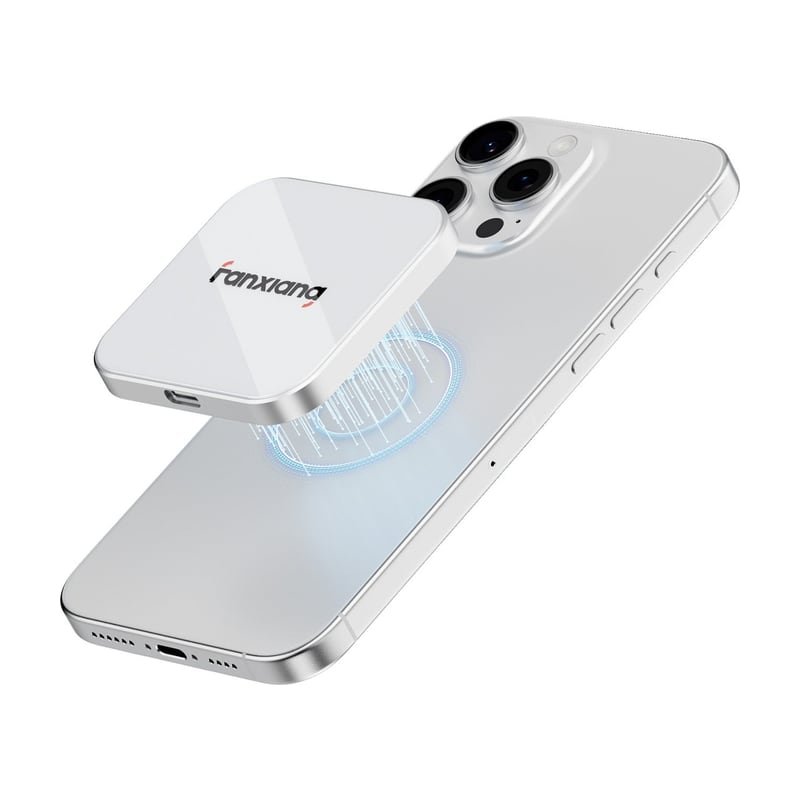
Fanxiang PS2005 da 1 TB
- Magnetico: si aggancia a Mac, iPhone e iPad
- Sottile, in metallo, non scalda
- Si collega e funziona, senza installare nulla
- I 2000 MB/s richiedono una porta USB 3.2 Gen 2x2
- Di norma i Mac non la hanno: lì lavora più lento
- Velocità dichiarata fino a 2000 MB/s, con collegamento USB 3.2 Gen 2x2.
- Sottile e in metallo, resistente agli urti.
- Magnetico: si aggancia al retro del Mac, a un supporto MagSafe dell’iPhone, alla custodia dell’iPad. Niente cavi che penzolano.
- Non scalda, grazie alla scocca in metallo.
- Si collega e funziona, su Mac e PC, senza installare nulla.
Lo uso come disco di lavoro per il montaggio e come backup portatile.
Una precisazione utile: la velocità massima richiede una porta USB 3.2 Gen 2x2 sul computer. Di norma i Mac non supportano questa modalità: collegato a un Mac lavora a una velocità più bassa, comunque ampiamente sufficiente per montare.
Vedi l’SSD Fanxiang PS2005 su AmazonUn disco esterno non è un backup: se lo perdi, perdi tutto. Come organizzo le copie lo spiego in backup del Mac fatto bene.
La webcam: OBSBOT Tiny 2 Lite
Sta sopra il monitor. Il produttore la presenta come webcam 4K con sensore da 1/2 pollice.
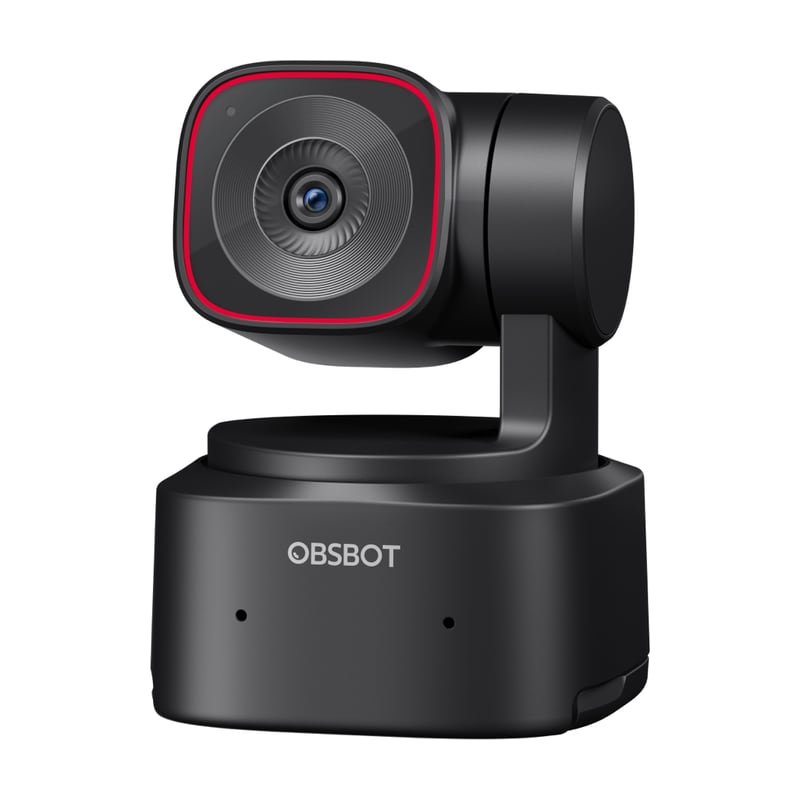
OBSBOT Tiny 2 Lite
- Ti segue da sola se ti sposti
- Autofocus rapido
- Facile da configurare
- La testa è motorizzata e ruota: lasciale spazio sopra il monitor
- Per più persone nella stessa stanza conviene aggiungere un vivavoce
- Autofocus rapido.
- Inquadratura automatica: segue i movimenti se ti sposti, o se mostri un oggetto alla camera.
- Doppio microfono con riduzione del rumore regolabile.
- Buona resa anche con poca luce.
- Comandi con i gesti, per attivare il tracciamento e lo zoom.
L’ho scelta per la facilità di configurazione. Per chiamate, dirette e piccoli tutorial è una garanzia.
Vedi la OBSBOT Tiny 2 Lite su AmazonSe nelle chiamate siete in più persone nella stessa stanza, alla webcam conviene affiancare un vivavoce: ho provato Insta360 Wave.
Tastiera e mouse: Logitech K380 e MX Master 3
Logitech K380
Piccola, portatile, robusta.
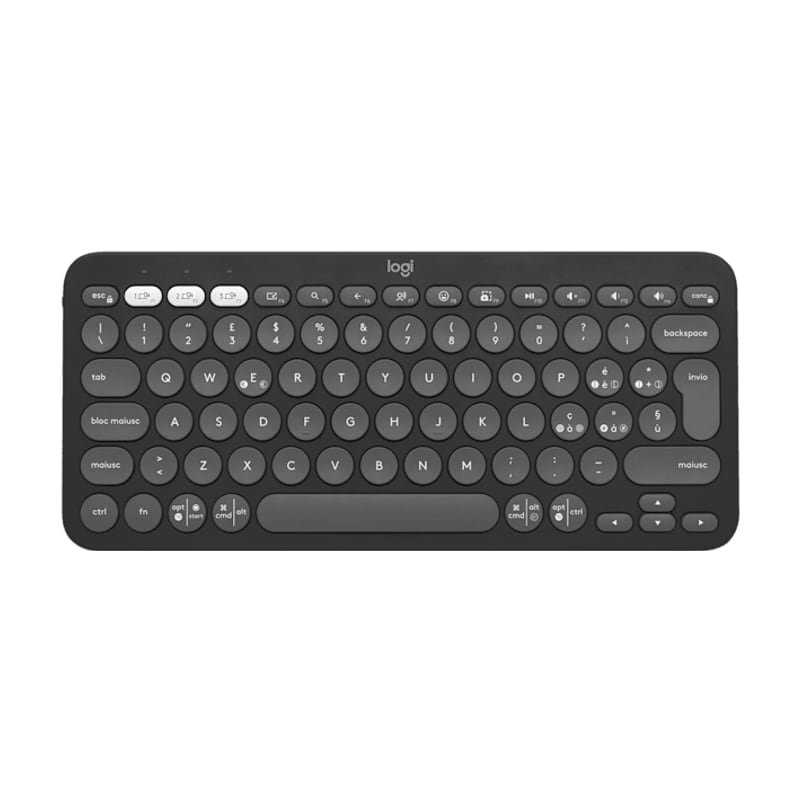
Logitech K380
- Passa tra tre dispositivi con un tasto
- Tasti silenziosi
- Batteria che dura mesi
- Compatta: non ha il tastierino numerico
- Il link porta alla versione attuale, la K380s
- Bluetooth con tre dispositivi: passi da Mac a PC a tablet con un tasto.
- Tasti rotondi, morbidi e silenziosi, adatti a chiamate e lunghe sessioni di scrittura.
- Batteria che dura mesi.
L’ho portata ovunque: studio, eventi, trasferte. Il link porta alla versione attuale, la K380s.
Vedi la Logitech K380 su AmazonLogitech MX Master 3
È il mouse definitivo per lavorare.
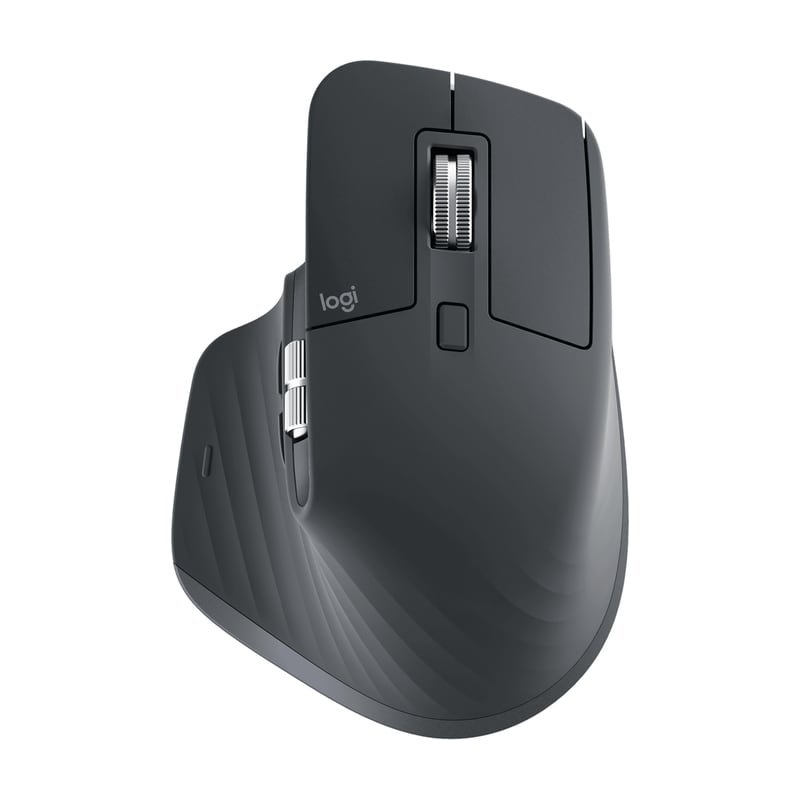
Logitech MX Master 3
- Ergonomia pensata per molte ore
- Pulsanti personalizzabili per ogni app
- Rotella velocissima sulle timeline lunghe
- Il link porta al modello 3S, che ha preso il posto del mio
- È grande e sagomato per la mano destra
- Ergonomia pensata per molte ore: il palmo appoggia bene e non affatica.
- Sette pulsanti personalizzabili, per le scorciatoie dei programmi di montaggio e fotoritocco.
- Rotella MagSpeed: scorri una timeline lunghissima con un colpo, e passa da sola dallo scatto allo scorrimento libero.
- Sensore da 4000 DPI, che funziona anche sul vetro.
- Tre dispositivi collegabili, con un pulsante per passare dall’uno all’altro.
- Batteria ricaricabile via USB-C, con oltre due mesi di autonomia dichiarata.
- Software Logi Options+, per creare un profilo diverso per ogni app.
L’ho confrontato con altri mouse di fascia alta: vince per presa, precisione e possibilità di personalizzazione. Il link porta all’MX Master 3S, il modello che ha preso il posto del mio: stessa forma, con sensore da 8000 DPI e clic più silenziosi.
Vedi il Logitech MX Master 3S su AmazonSe arrivi da Windows e le scorciatoie del Mac ti rallentano ancora, parti da le scorciatoie da imparare subito.
La ricarica: UGREEN Uno 2-in-1
Sul piano c’è sempre il caricatore wireless magnetico UGREEN Uno 2-in-1 da 15 W: ricarica iPhone e AirPods.
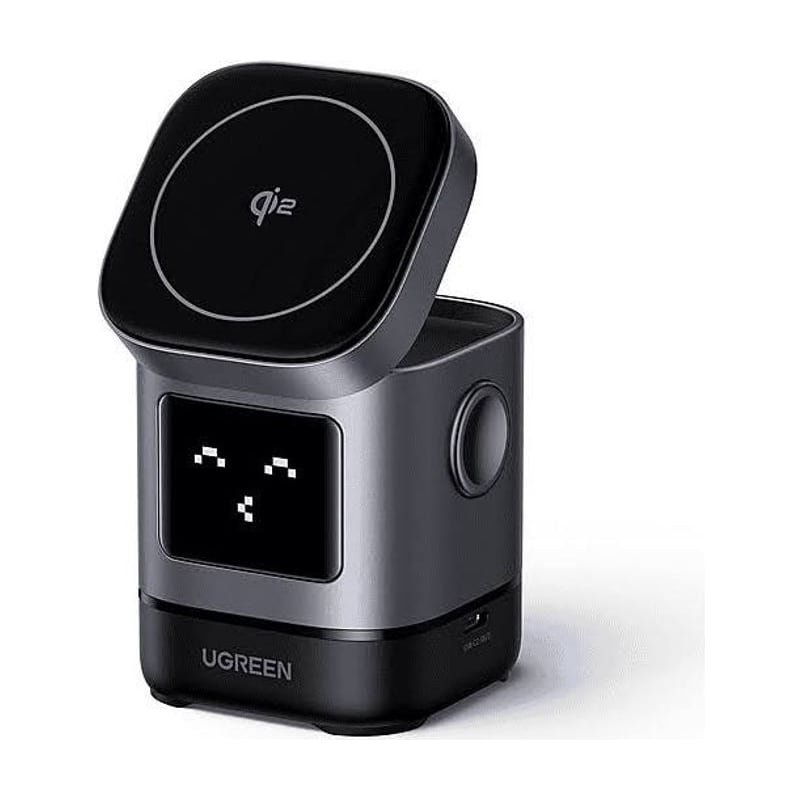
UGREEN Uno 2-in-1
- Magnete forte: il telefono resta fermo
- Compatto e discreto
- iPhone e AirPods insieme
- L'aggancio magnetico richiede un iPhone con MagSafe, o una custodia magnetica
- 15 W: è per telefono e auricolari
- Magnete forte: il telefono resta fermo anche se urto la scrivania.
- Compatto e discreto.
- Sempre pronto tra una chiamata e una sessione di lavoro.
Dopo il video ho aggiunto alla postazione anche una stazione di ricarica per tutti gli altri dispositivi: è la CUKTECH 30 Ultra.
La sedia: Newtral Freedom X
È l’elemento che tiene insieme tutto. La Freedom X è pensata per essere versatile, tra lavoro e relax.
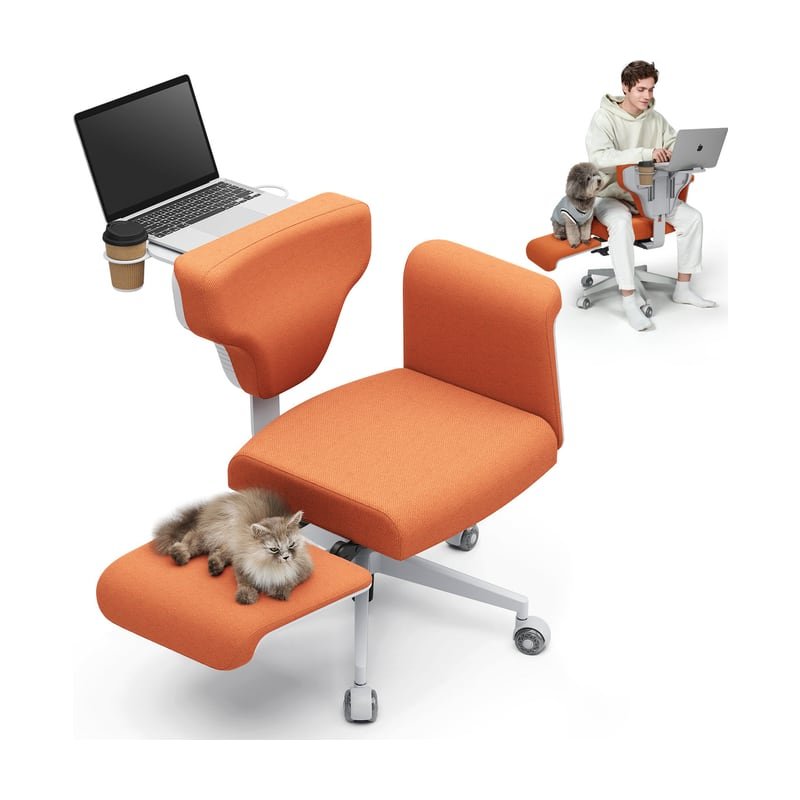
Newtral Freedom X
- Tavolino pieghevole per portatile o tablet
- Schienale con tre inclinazioni
- Braccioli robusti e regolabili
- Il link porta alla pagina del progetto su Kickstarter
- Più versatile che tradizionale: unisce lavoro e relax
| Caratteristica | Newtral Freedom X |
|---|---|
| Braccioli | 8 livelli, rotazione fino a 120° |
| Schienale | Tre inclinazioni: 90°, 105° e 121° |
| Altezza dello schienale | 7 livelli |
| Tavolino | Pieghevole, con tre inclinazioni e due portabicchieri |
| Seduta | Schiuma ad alta densità |
| Rivestimento | Impermeabile e antigraffio |
| Portata dichiarata | 150 kg |
Il tavolino estraibile è la caratteristica che la distingue: regge un portatile o un tablet, e si inclina in base a quello che fai, scrivere, leggere o mangiare.
I braccioli sono molto robusti e si abbassano, per trovare la posizione che preferisci.
Lo schienale passa dalla posizione di lavoro a quella di riposo, riducendo la pressione sulla schiena.
Il montaggio è semplice: incastri e poche viti. Dopo ore di lavoro, le regolazioni fanno davvero la differenza.
Vedi la Newtral Freedom XSe cerchi una sedia ergonomica più tradizionale, con supporto lombare regolabile e seduta in rete, c’è la mia prova della Hbada E3 Pro, con la guida su come regolarla.
La pulizia dello studio: Dreame H12 Pro FlexReach
Una postazione ordinata parte da un ambiente pulito. Nel mio studio ci sono pavimento in laminato, tappeti e zone sotto i mobili difficili da raggiungere. Per questo uso un lavapavimenti che aspira e lava insieme. Dreame è lo sponsor del video.
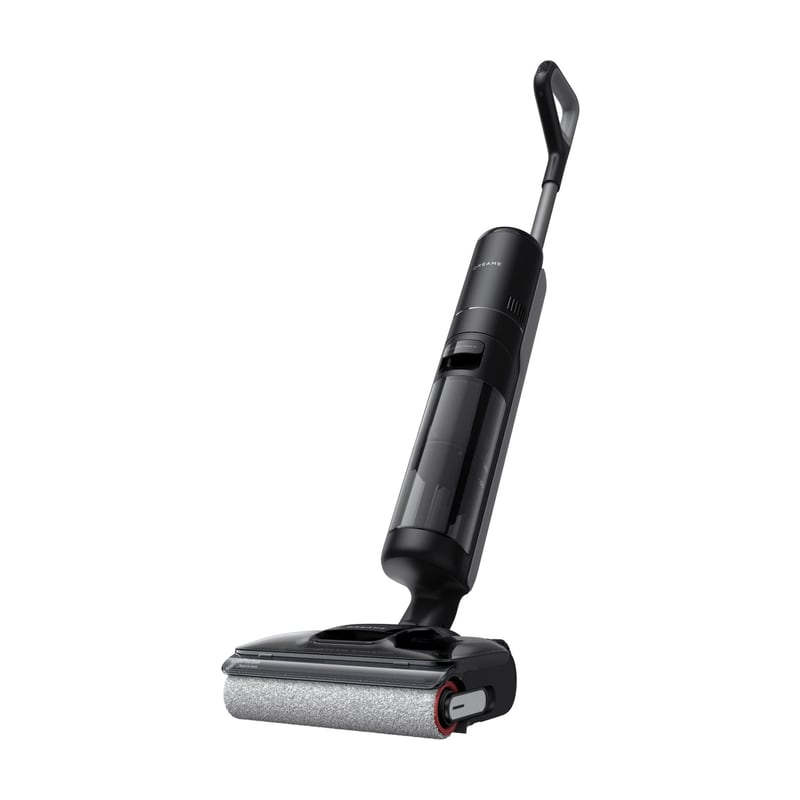
Dreame H12 Pro FlexReach
- Si stende a 180° e passa sotto i mobili
- Aspira e lava in una passata
- Lava e asciuga da solo la spazzola
- Pesa 5,1 kg
- Autonomia dichiarata fino a 50 minuti
| Caratteristica | Dreame H12 Pro FlexReach |
|---|---|
| Aspirazione dichiarata | 18.000 Pa |
| Snodo | Si stende a 180°, passa sotto mobili alti 14 cm |
| Serbatoi | 780 ml acqua pulita, 700 ml acqua sporca |
| Autonomia dichiarata | Fino a 50 minuti |
| Pulizia della spazzola | Lavaggio con acqua calda e asciugatura a 90 °C |
| Peso | 5,1 kg |
- Si stende del tutto: pulisce sotto la scrivania e le sedie senza spostare nulla.
- Serbatoi separati: non rimescola lo sporco mentre lavi.
- Spazzola che non si aggroviglia: capelli e peli vengono tagliati via senza smontare niente.
- Quattro modalità: Smart, che regola la potenza in base allo sporco, Turbo, Silenziosa e solo aspirazione, per i liquidi versati.
- Si pulisce da solo: a fine lavoro lava e asciuga rullo e filtri. Niente odori.
Per la pulizia di tutti i giorni senza pensarci ci sono i robot: ho provato il MOVA V50 Ultra Complete e il Dreame L40 Ultra AE.
Come tenere in ordine i cavi?
È la differenza tra una scrivania bella in foto e una bella anche dopo una settimana.
- Un dock, così al computer arriva un solo cavo.
- Un braccio per il monitor, che fa passare i cavi dentro la struttura.
- Una canalina sotto il piano, per alimentatori e multipresa.
- Cavi della lunghezza giusta: quelli troppo lunghi sono la prima causa di disordine.
- Ricarica wireless per telefono e auricolari.
- Un caricatore a più porte al posto di quattro alimentatori.
- Gioco sufficiente per far salire la scrivania senza tirare nulla.
Cosa è cambiato dopo il video?
- Il computer: da MacBook Pro M1 Pro a MacBook Pro M5 Pro.
- Il dock: il modello del video è stato sostituito dal Thunderbolt 4 Pro.
- La tastiera: oggi si trova nella versione K380s.
- Il mouse: al posto dell’MX Master 3 oggi c’è l’MX Master 3S.
- La ricarica: ho aggiunto la stazione CUKTECH 30 Ultra.
Il resto è ancora al suo posto. L’elenco aggiornato di tutta la mia attrezzatura, comprese fotocamere e microfoni, è nella pagina del kit.
Quanto conta davvero la postazione?
Ogni studio è diverso: il mio rispecchia il mio modo di lavorare. Non serve copiarlo pezzo per pezzo.
Serve l’idea che ci sta dietro: costruire uno spazio che ti faccia venire voglia di sederti e iniziare. Parti dalla sedia e dalla scrivania, sistema lo schermo, togli i cavi dalla vista. Il resto arriva un pezzo alla volta.
Fonti
Le pagine ufficiali dei produttori che ho usato per verificare i dati tecnici:
- LG 27UL500P-W, scheda del prodotto, LG Italia
- Dreame H12 Pro FlexReach, Dreame
- OBSBOT Tiny 2 Lite, OBSBOT
- Scrivania regolabile E1 Pro, Flexispot Italia
Domande frequenti
Da dove si parte per costruire un desk setup?
Da quello che tocca il corpo: sedia, scrivania all'altezza giusta e monitor posizionato bene. Gli accessori vengono dopo. Una buona postura conta più di qualsiasi gadget.
Conviene una scrivania regolabile in altezza?
Sì, se passi molte ore al computer: alternare la posizione seduta e in piedi riduce l'affaticamento. Le memorie programmabili sono la funzione che la fa usare davvero ogni giorno.
Quanto deve essere grande una scrivania per lavorare bene?
Un piano da 140 x 80 cm lascia spazio per un monitor da 27 pollici, tastiera, mouse, appunti e qualche accessorio. Con 120 cm di larghezza si lavora, ma con meno margine.
Che monitor serve per montare video e ritoccare foto?
Un 27 pollici 4K con pannello IPS è un buon punto di partenza: dà dettaglio e angoli di visione ampi. Per il lavoro sul colore conta la copertura dello spazio sRGB e conviene calibrarlo.
A cosa serve un braccio per il monitor?
A liberare la superficie occupata dalla base e a regolare con una mano altezza, inclinazione e rotazione dello schermo. Si fissa con l'attacco VESA.
A cosa serve un dock Thunderbolt?
A collegare monitor, dischi, rete, audio e alimentazione al portatile con un solo cavo. Arrivi, colleghi un cavo e la postazione è pronta.
Come si tengono in ordine i cavi sulla scrivania?
Con un dock che riduce i collegamenti a un cavo, una canalina sotto il piano, cavi della lunghezza giusta e un caricatore a più porte al posto di tanti alimentatori.
Qual è l'altezza giusta per una scrivania?
Quella che ti permette di tenere i gomiti circa ad angolo retto con le spalle rilassate, sia da seduto sia in piedi. Per questo le scrivanie regolabili hanno un'escursione ampia.
Meglio tenere il MacBook aperto o chiuso in verticale?
Chiuso in verticale occupa pochissimo spazio e lascia libero il piano. Serve uno stand stabile e un monitor esterno con tastiera e mouse.

Manuel Diamanti
Videomaker e creator. Su YouTube spiego Mac, AI e produttività a 22.300 persone, e provo di persona ogni prodotto di cui scrivo.
Chi sono →