Per un backup del Mac davvero sicuro servono tre cose: Time Machine attivo, una destinazione con due dischi in copia speculare e una copia fuori casa. Io uso Time Machine verso un NAS UGREEN DH2300 in RAID 1: se un disco si rompe, l'altro ha tutto. Un solo disco USB non è un sistema di backup, è una copia. La regola da ricordare è il 3-2-1: tre copie, su due supporti diversi, una lontana da casa.
Il video completo, dal canale YouTube di Manuel Diamanti.
Trasparenza. Il video è stato realizzato in collaborazione con UGREEN. I link ad Amazon in questa pagina sono link di affiliazione: in qualità di Affiliato Amazon ricevo un guadagno dagli acquisti idonei, senza costi in più per te.
Immagina che domani mattina il Mac non si accenda. Schermo nero. Riavvii, ancora nero. L’assistenza ti dice che il disco è morto e che i dati non sono recuperabili.
In quel momento ti rendi conto che lì sopra c’erano due anni di video, i progetti mai esportati, le foto delle ultime sessioni. Mesi o anni di lavoro, spariti in trenta secondi.
Non è uno scenario improbabile: i dischi si rompono, è questione di quando e non di se. L’unica differenza tra chi perde tutto e chi recupera tutto in un’ora è il backup. Ma non un backup qualsiasi: c’è un modo per farlo bene e un modo per illudersi di averlo fatto. Qui ti mostro il sistema che uso io.
Ho ampliato l’articolo a settembre 2026 con una guida alla scelta del NAS, il calcolo dello spazio che serve e le novità di macOS 27 per i backup in rete.
Come si imposta Time Machine sul Mac?
macOS ha uno strumento di backup integrato e gratuito, Time Machine. Esiste da anni, e la maggior parte delle persone non lo ha mai attivato, oppure lo ha attivato una volta e non ci ha più pensato.
- Apri Impostazioni di Sistema.
- Vai su Generali e poi su Time Machine.
- Clicca su Aggiungi disco di backup.
- Scegli il disco da usare.
Da quel momento Time Machine lavora da solo, in sottofondo, e fa un backup ogni ora. Conserva:
- i backup orari delle ultime 24 ore;
- i backup giornalieri dell’ultimo mese;
- i backup settimanali di tutto il periodo precedente.
Quali cartelle conviene escludere dal backup?
Subito dopo aver scelto il disco, apri le Opzioni e aggiungi le cartelle da escludere:
- la cartella Download, che di solito contiene file di passaggio;
- le cartelle di cache delle app, che sono spazio sprecato;
- eventuali cartelle con file temporanei.
Risparmi spazio e il backup diventa molto più veloce.
Come si recupera un file da Time Machine?
- Apri Time Machine dall’icona nella barra dei menu, o cercalo con Spotlight.
- Scorri tra le date fino a trovare la versione che ti serve.
- Premi Ripristina.
Il file torna esattamente dov’era. Semplice, integrato, gratuito. E allora perché non basta?
Perché un solo disco esterno non basta?
Perché anche il disco su cui fai il backup è un pezzo di hardware, e l’hardware si rompe.
Se usi un disco USB come destinazione di Time Machine, come fanno in tantissimi, hai risolto il problema del Mac che si guasta. Ma hai creato un secondo punto debole:
- il disco esterno si rompe, e succede;
- lo lasci in ufficio mentre il Mac è a casa;
- lo perdi in viaggio.
Un backup su un solo disco non è un sistema di backup: è una copia. Quello che serve è la ridondanza: i dati devono esistere in più di un posto e su più di un supporto, in modo che nessun guasto singolo possa portarsi via tutto.
Cos’è un NAS e come funziona il RAID 1?
NAS sta per Network Attached Storage: un dispositivo di archiviazione collegato alla rete di casa, sempre acceso e raggiungibile da qualunque dispositivo, senza attaccare cavi al computer.
Dentro ci sono più dischi, e qui entra in gioco il RAID 1, la copia speculare: tutto quello che viene scritto sul primo disco viene scritto in parallelo anche sul secondo. Se uno dei due si rompe, l’altro ha tutto. Sostituisci quello guasto e il sistema ricostruisce la copia da solo.
Il prezzo da pagare è lo spazio: con due dischi da 4 TB ne hai 4 utilizzabili, non 8.
Com’è fatto l’UGREEN NAS DH2300?
È il NAS che mi ha mandato UGREEN e che uso adesso come destinazione dei backup.
| Caratteristica | UGREEN NAS DH2300 |
|---|---|
| Alloggiamenti | 2, per dischi da 3,5 pollici (non inclusi) |
| Processore | ARM a otto core, 2,2 GHz |
| RAM | 4 GB |
| Sistema | UGOS Pro |
| Rete | Porta Ethernet RJ45 |
| Altre porte | HDMI 4K, USB-A e USB-C |
| Configurazione rapida | NFC sul pannello frontale |
| Chip per l’AI | NPU da 6 TOPS |
Sul retro c’è la porta Ethernet: si collega al router o a uno switch con un normale cavo di rete. Niente Wi-Fi, quindi niente instabilità. L’uscita HDMI serve se vuoi gestirlo da un monitor, le porte USB per aggiungere dischi esterni.
Il DH2300 si vende senza dischi: li scegli tu in base a quanto spazio ti serve (qui trovi i dischi che consiglio per un NAS). Con due dischi da 4 TB puoi avere 4 TB in RAID 1 oppure 8 TB senza ridondanza. Per il backup, la modalità che interessa è la prima.
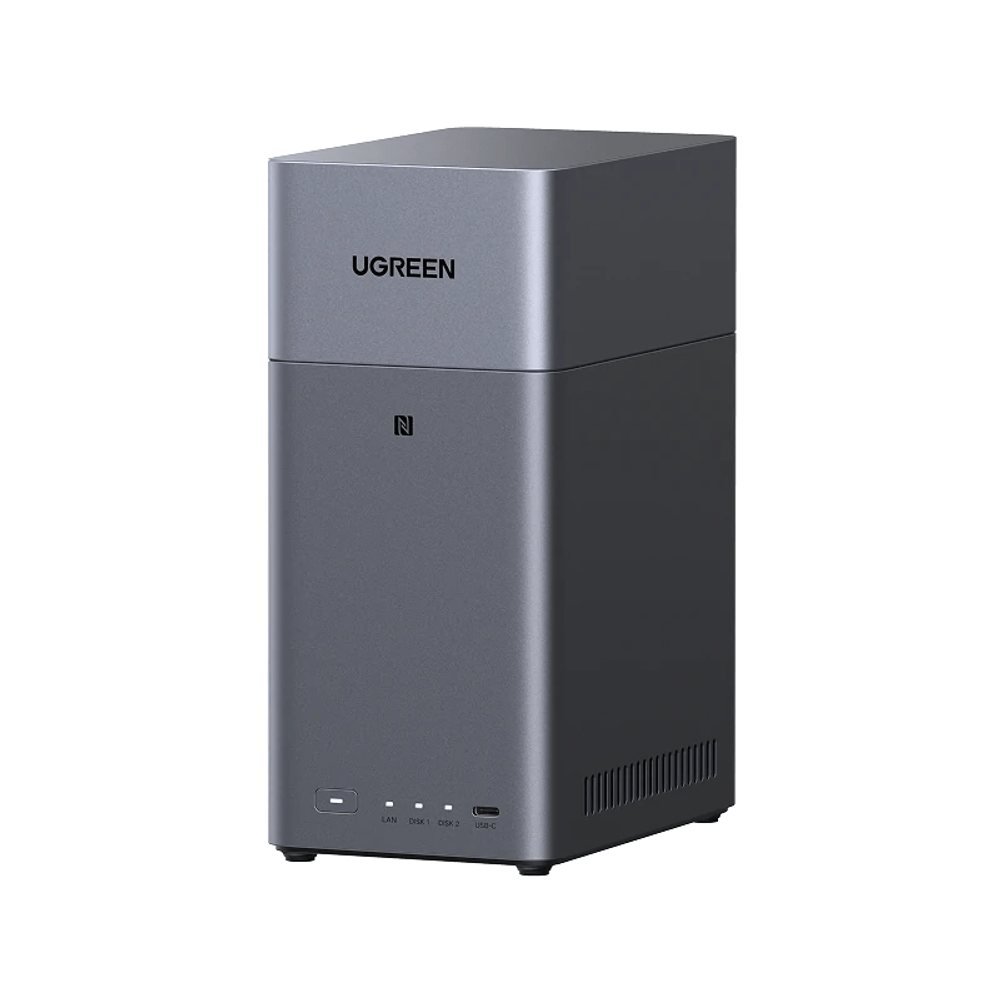
UGREEN NASync DH2300
- Configurazione dal telefono in pochi minuti
- Due dischi in copia speculare (RAID 1)
- Funziona come destinazione di Time Machine
- Backup automatico delle foto di iPhone, senza abbonamento
- I dischi si comprano a parte
- Si collega solo via cavo di rete
- Da solo non è una copia fuori casa
Se preferisci comprarlo dal produttore, c’è anche sul sito ufficiale UGREEN.
Come si configura il NAS e come si collega a Time Machine?
Non serve essere tecnici.
- Inserisci i dischi e collega il NAS al router con il cavo di rete.
- Avvicina il telefono al pannello frontale: il chip NFC ti porta a scaricare l’app UGREEN NAS.
- Dall’app crea l’account amministratore e dai un nome al dispositivo. In circa sette minuti sei alla schermata di benvenuto.
- Scegli il RAID 1 quando configuri i dischi.
- Sul Mac apri Time Machine, aggiungi il NAS come disco di backup e conferma.
In alternativa all’app puoi fare tutto dal browser del Mac, scrivendo l’indirizzo IP del NAS. Il dispositivo compare anche nel Finder, come disco di rete.
Da quel momento Time Machine scrive i backup sul NAS, attraverso la rete e senza cavi attaccati al Mac, con la ridondanza del RAID già compresa.
Come si sceglie un NAS per il backup?
| Cosa guardare | Cosa significa | Il consiglio |
|---|---|---|
| Numero di alloggiamenti | Quanti dischi può contenere | Almeno due, per la copia speculare |
| Tipi di RAID | Come i dischi lavorano insieme | Per il backup, RAID 1 |
| Compatibilità con Time Machine | Il Mac lo vede come disco di backup | Indispensabile; deve funzionare tramite SMB |
| Processore e RAM | Velocità di app e funzioni extra | Contano se userai foto, AI e più utenti |
| Rete | Velocità della porta Ethernet | Collegalo al router via cavo, non in Wi-Fi |
| App e sistema | Quanto è semplice da usare | Guarda che ci sia un’app per il telefono |
| Rumore e consumi | Resta acceso sempre | Mettilo dove il ronzio dei dischi non disturba |
| Dischi | Di solito non sono inclusi | Vanno messi nel conto della spesa |
Quali tipi di RAID esistono?
Con due dischi le possibilità sono queste.
| Modalità | Come funziona | Spazio con 2 dischi da 4 TB | Se un disco si rompe |
|---|---|---|---|
| RAID 1 | Copia speculare | 4 TB | Non perdi nulla |
| RAID 0 | I dischi si sommano | 8 TB | Perdi tutto |
| Dischi singoli | Ogni disco per conto suo | 4 TB + 4 TB | Perdi il contenuto di quel disco |
Per il backup la scelta è una sola: RAID 1. Il RAID 0 dà più spazio e più velocità, ma basta un guasto per perdere tutto.
Una precisazione importante: il RAID non è un backup. Protegge dal guasto di un disco. Non protegge da un file cancellato per errore, da un furto o da un incendio. Per questo servono Time Machine, che conserva le versioni precedenti, e una copia fuori casa.
Quanto spazio serve?
Apple consiglia per Time Machine un disco con almeno il doppio della capacità del Mac.
| Spazio del Mac | Spazio di backup consigliato | Dischi per un RAID 1 |
|---|---|---|
| 256 GB | Almeno 512 GB | 2 dischi da 2 TB bastano e avanzano |
| 512 GB | Almeno 1 TB | 2 dischi da 2 TB |
| 1 TB | Almeno 2 TB | 2 dischi da 4 TB |
| 2 TB | Almeno 4 TB | 2 dischi da 8 TB |
Tieniti largo: sul NAS finiranno anche le foto del telefono e l’archivio dei progetti, e i dischi più capienti hanno di solito un costo per terabyte più basso. Se fai il backup di più Mac, somma le capacità.
Che dischi comprare?
- Da 3,5 pollici, progettati per NAS: sono pensati per restare accesi a lungo.
- Due uguali, della stessa capacità.
- Nuovi: per il backup non è il caso di riciclare dischi vecchi.
Quelli che consiglio li trovi in questa selezione di dischi per NAS.
NAS, disco esterno o cloud?
| Disco esterno | NAS | Cloud | |
|---|---|---|---|
| Costo iniziale | Basso | Più alto | Nullo |
| Costo nel tempo | Nullo | Nullo | Abbonamento |
| Backup automatico | Solo quando è collegato | Sempre, in rete | Sempre, con connessione |
| Protezione dal guasto di un disco | No | Sì, in RAID 1 | Sì |
| Protezione da furto o incendio | No | No | Sì |
| Dove stanno i dati | In casa | In casa | Sui server di un’azienda |
| Più computer e telefoni | Scomodo | Sì | Sì |
Non sono alternative: si completano. Il disco esterno è il primo passo, il NAS è la soluzione stabile in casa, il cloud è la copia lontana.
Cosa cambia con macOS 27 per i backup in rete?
Da macOS 27 Apple non supporta più AFP, il vecchio protocollo per i dischi di rete. Time Machine in rete funziona con SMB.
In pratica:
- le vecchie Time Capsule e le basi AirPort Extreme non si possono più usare come destinazione di backup: l’ho spiegato in Apple Time Capsule oggi;
- i NAS più datati, che facevano il backup solo tramite AFP, hanno lo stesso problema;
- con un NAS recente, nelle impostazioni controlla che il servizio per Time Machine sia attivo su SMB.
Se stai comprando ora, verifica nella scheda del prodotto la compatibilità con Time Machine.
Cos’è la regola del 3-2-1?
È la regola che chi lavora nell’informatica ripete da decenni, e che quasi nessun creator conosce:
- 3 copie dei tuoi dati;
- su 2 supporti fisici diversi;
- di cui 1 in un luogo diverso, fuori casa.
Con il sistema che ti ho descritto sei a questo punto:
| Copia | Dove | Stato |
|---|---|---|
| 1 | Il Mac, con i file originali | Fatto |
| 2 | Il NAS con due dischi in RAID 1 | Fatto |
| 3 | Fuori casa | Da aggiungere |
I due dischi del NAS sono due copie fisiche, ma nello stesso posto: un furto o un allagamento le porta via insieme. La terza copia si aggiunge con un servizio cloud: iCloud Drive per i file di lavoro, oppure Backblaze se vuoi un backup completo del Mac a costo fisso mensile.
Non devi fare tutto subito. Devi capire il concetto, perché una volta capito non riesci più a lavorare sereno con un sistema incompleto.
Cos’altro si può fare con il DH2300?
È più di un disco di backup, e ci sono tre funzioni che ho trovato utili.
Backup delle foto di iPhone. Dall’app imposti il salvataggio automatico di foto e video del telefono. Funziona come iCloud, ma i file finiscono sul tuo NAS, in casa tua, senza abbonamento mensile. Il chip per l’intelligenza artificiale analizza le foto in locale e le organizza: riconosce i volti e crea album per persona, ordina per luogo usando i dati GPS, trova i duplicati. Niente viene mandato a un server esterno.
Accesso da fuori casa. Dall’app raggiungi tutti i tuoi file anche quando sei in giro. Per chi lavora in mobilità, o vuole recuperare un file di produzione mentre è fuori a girare, è un vantaggio concreto.
Archivio unico. Video, clip grezze e file RAW stanno in un solo posto, raggiungibile da tutti i dispositivi di casa senza duplicare nulla. È l’infrastruttura che uno studio di produzione ha sempre avuto, in una scatola grande come un libro.
Vale la pena? Per chi lo consiglio
Sì, se sul Mac hai lavoro che non puoi permetterti di perdere (video, foto, progetti dei clienti) e oggi fai il backup su un solo disco USB, o non lo fai affatto. Lo consiglio anche a chi paga un abbonamento cloud solo per le foto del telefono e preferirebbe tenerle in casa.
Forse no, se sul Mac hai pochi documenti già sincronizzati su iCloud: in quel caso Time Machine su un disco esterno è un primo passo più che sufficiente. E se hai un vecchio computer inutilizzato e voglia di sperimentare, puoi trasformarlo in un server casalingo, sapendo che richiede più manutenzione.
Ricapitolando: Time Machine attivo, cartelle inutili escluse, backup su un NAS con due dischi in RAID 1 e, per chiudere il cerchio, una copia nel cloud. Da quando l’ho messo in piedi, perdere un file non è più un pensiero.
UGREEN NASync DH2300
Fonti
Le pagine ufficiali del supporto Apple per verificare e approfondire gli argomenti di questa guida:
- Eseguire il backup del Mac con Time Machine
- Dischi di backup utilizzabili con Time Machine, anche per la fine del supporto ad AFP in macOS 27
Domande frequenti
Come si attiva Time Machine sul Mac?
In Impostazioni di Sistema, Generali, Time Machine, clicchi su Aggiungi disco di backup e scegli il disco. Da lì i backup partono da soli, ogni ora.
Ogni quanto fa il backup Time Machine?
Ogni ora. Conserva i backup orari delle ultime 24 ore, quelli giornalieri dell'ultimo mese e quelli settimanali per il periodo precedente.
Basta un disco esterno USB per il backup?
È meglio di niente, ma è un singolo punto debole: se quel disco si rompe o lo perdi, il backup sparisce. Serve che i dati stiano su più di un supporto.
Cos'è la regola del 3-2-1?
Tre copie dei dati, su due supporti fisici diversi, di cui una in un luogo diverso da casa o dall'ufficio.
Cos'è un NAS?
È un dispositivo di archiviazione collegato alla rete di casa, sempre acceso e raggiungibile da tutti i dispositivi senza collegare cavi.
Il NAS UGREEN DH2300 funziona con Time Machine?
Sì. Una volta configurato, lo aggiungi in Time Machine come disco di backup e il Mac ci scrive i backup attraverso la rete.
I dischi sono inclusi nel DH2300?
No, si vende senza dischi. Ha due alloggiamenti per dischi da 3,5 pollici e scegli tu la capienza.
Cos'è il RAID 1?
È la copia speculare: ogni dato viene scritto su entrambi i dischi. Con due dischi da 4 TB hai 4 TB utilizzabili, ma se un disco si rompe l'altro contiene tutto.
Quanto spazio serve per il backup del Mac?
Apple consiglia un disco con almeno il doppio della capacità del Mac: per un Mac da 1 TB servono almeno 2 TB. Su un NAS in RAID 1 conta lo spazio utilizzabile, cioè quello di un solo disco.
Meglio un NAS o un disco esterno per il backup?
Il disco esterno costa meno ed è più semplice, ma va collegato ed è un solo disco. Il NAS lavora in rete, da solo, e con due dischi in copia speculare regge il guasto di uno dei due.
Che dischi servono per un NAS?
Dischi da 3,5 pollici progettati per i NAS, pensati per restare accesi a lungo. Per il RAID 1 ne servono due della stessa capacità.
Il NAS sostituisce iCloud?
Per l'archivio di foto e file sì, senza abbonamento. Non sostituisce la copia fuori casa: se succede qualcosa all'abitazione, un servizio cloud resta l'ultima difesa.
I backup in rete funzionano ancora con macOS 27?
Sì, se il NAS usa il protocollo SMB. Apple non supporta più il vecchio protocollo AFP da macOS 27: per questo le Time Capsule e i NAS più datati non funzionano più come destinazione di Time Machine.

Manuel Diamanti
Videomaker e creator. Su YouTube spiego Mac, AI e produttività a 22.300 persone, e provo di persona ogni prodotto di cui scrivo.
Chi sono →

