Per convertire un DVD in un file video su Mac servono un lettore DVD esterno USB, perché i Mac attuali non lo hanno, e un programma di conversione. Io ho usato MacX DVD Ripper Pro: carichi il disco, scegli un profilo come MP4 e avvii la conversione. Per i filmati di famiglia e i DVD che hai creato tu non ci sono limiti. Per i DVD commerciali la legge italiana consente la copia privata per uso personale, ma nel rispetto delle protezioni tecnologiche del disco.
Il video completo, dal canale YouTube di Manuel Diamanti.
Trasparenza. Il video è stato realizzato in collaborazione con MacXDVD. I link ad Amazon in questa pagina sono link di affiliazione: in qualità di Affiliato Amazon ricevo un guadagno dagli acquisti idonei, senza costi in più per te. Alcuni link in questa pagina sono link di affiliazione: se acquisti passando da lì ricevo una commissione, senza costi in più per te.
Hai la casa piena di vecchi DVD che non guardi più, perché nessun dispositivo li legge? Filmati di famiglia, saggi, matrimoni, concerti: restano in un cassetto e intanto i dischi invecchiano.
Si possono riportare a nuova vita trasformandoli in file video, leggibili da qualsiasi televisore, computer o telefono. Qui ti spiego cosa serve e come si fa su Mac.
Il video è del gennaio 2023. Ho aggiornato l’articolo a settembre 2026 verificando sul sito del produttore le funzioni attuali del programma e aggiungendo due parti che nel video mancavano: quale formato scegliere e cosa dice la legge sulla copia dei DVD.
Cosa serve per convertire un DVD su Mac?
| Cosa | Perché |
|---|---|
| Un lettore DVD esterno USB | I Mac attuali non hanno un’unità ottica |
| Un programma di conversione | macOS riproduce i DVD ma non li converte |
| Spazio sul disco | Un film convertito occupa da qualche centinaio di megabyte a qualche gigabyte |
Il lettore DVD
Se il tuo Mac è recente, non ha il lettore integrato. Si risolve con un lettore esterno da collegare via USB: sono accessori economici.
Un modello adatto al Mac è l’ASUS ZenDrive U9M: è sottile, il produttore lo indica compatibile con Windows e Mac e nella confezione ci sono due cavi, uno USB-C e uno USB-A, quindi si collega senza adattatori sia ai Mac recenti sia a quelli più vecchi.
| Lettore DVD esterno | Dove vederlo |
|---|---|
| ASUS ZenDrive U9M | Vedi su Amazon → |
macOS include ancora l’app DVD Player, che riproduce i dischi con un’unità integrata o esterna. Serve per guardare, non per convertire.
Il programma
Per la conversione ho usato MacX DVD Ripper Pro. Il produttore lo descrive come un programma che converte DVD, immagini ISO e cartelle DVD in MP4, HEVC, H.264, MOV, AVI e MP3, con oltre 350 profili pronti per i vari dispositivi.
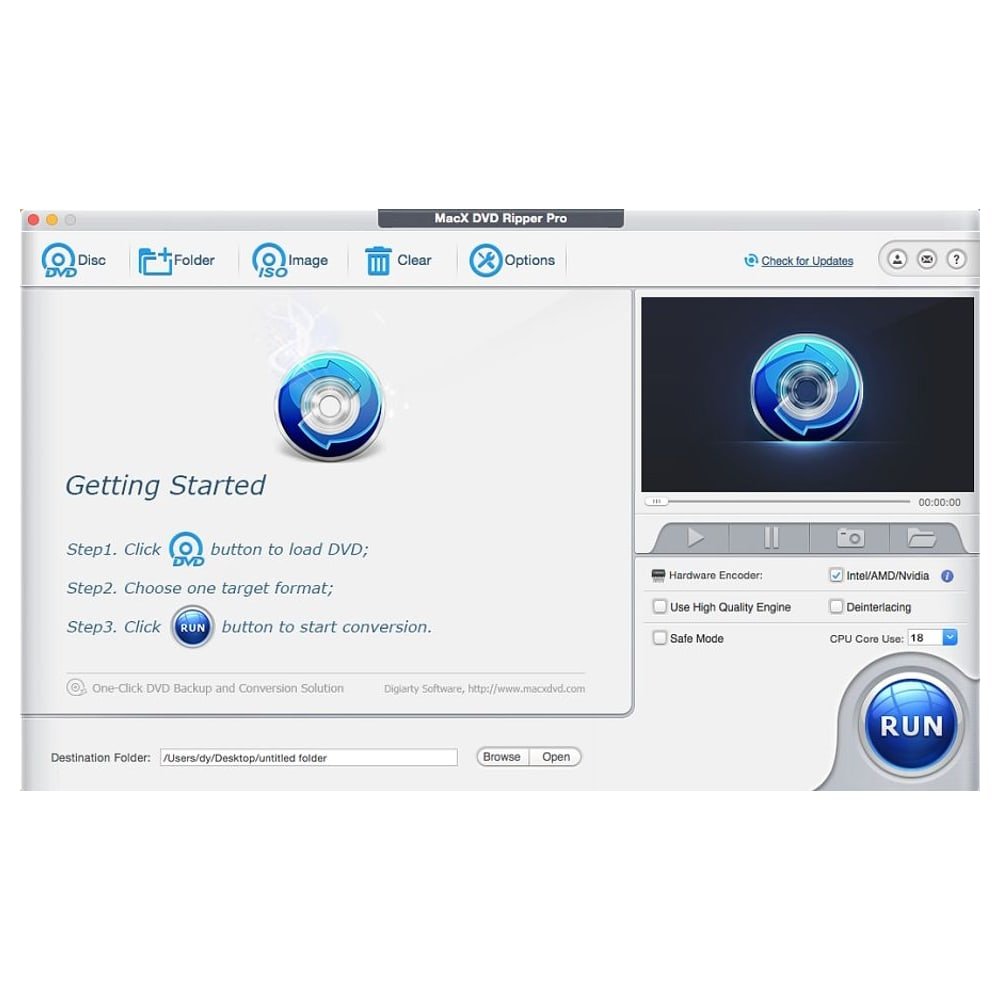
MacX DVD Ripper Pro
- Interfaccia semplice: tre passaggi
- Profili pronti per TV, iPhone, iPad e Android
- Converte anche ISO e cartelle DVD
- Estrae il solo audio
- La versione completa è a pagamento
- Serve comunque un lettore DVD esterno
- Per i DVD commerciali vanno rispettati i limiti di legge
Prima di iniziare: cosa dice la legge?
È la domanda che nel video non affronto, ed è giusto farla.
I DVD con contenuti tuoi non pongono problemi: i filmati di famiglia, il video del matrimonio, i lavori che hai prodotto tu. Sono tuoi e li copi come vuoi.
Per i DVD commerciali vale la legge sul diritto d’autore. L’articolo 71-sexies consente la riproduzione privata di videogrammi su qualsiasi supporto a queste condizioni:
- deve farla una persona fisica;
- per uso esclusivamente personale;
- senza scopo di lucro e senza fini commerciali, diretti o indiretti;
- nel rispetto delle misure tecnologiche di protezione previste dalla stessa legge.
La copia non può essere fatta da terzi per conto tuo.
In pratica: la legge parla di copia per uso personale. Distribuire, condividere o vendere le copie non è consentito. E molti DVD commerciali hanno protezioni contro la copia, che la norma richiede di rispettare.
Questo non è un parere legale. Se hai dubbi su un caso specifico, leggi il testo della norma che trovi tra le fonti.
Come si converte un DVD, passo per passo?
1. Installa il programma
Scarica MacX DVD Ripper Pro dal sito del produttore. C’è una versione di prova gratuita per valutarlo.
L’installazione è quella classica del Mac: apri il file scaricato e trascini l’icona nella cartella Applicazioni.
2. Carica il DVD
- Inserisci il disco nel lettore.
- Nel programma fai clic sul pulsante Disc, in alto a sinistra.
- Se il DVD è stato letto correttamente, il suo nome compare nell’elenco. Conferma.
Il programma analizza il disco. Accanto a Disc trovi anche Folder e Image: servono per caricare una cartella DVD o un’immagine ISO che hai già sul Mac.
3. Scegli il formato
Dopo l’analisi compare la finestra dei profili. Ce ne sono di due tipi:
- profili generici, per chi vuole decidere tutto: MP4, MOV, AVI e così via;
- profili per dispositivo, già configurati per iPhone, iPad, televisori e telefoni Android.
Se non hai esigenze particolari, scegli un profilo MP4. Più sotto trovi una tabella per decidere.
4. Scegli cosa convertire
Sulla sinistra compaiono i titoli e i capitoli del DVD. Qui decidi:
- quale titolo o capitolo convertire;
- la lingua dell’audio;
- se includere i sottotitoli nel file finale.
In alto vedi le informazioni principali sul disco.
5. Regola, se serve
Due pulsanti danno accesso alle opzioni avanzate:
- Edit: tagli, sottotitoli, filigrane e altre modifiche di base;
- l’ingranaggio: i parametri di conversione, da cambiare a mano.
Il produttore elenca tra le funzioni di modifica il ritaglio delle bande nere, il taglio delle scene e l’unione di più capitoli in un solo file. Tra i parametri regolabili ci sono codec, risoluzione, bitrate e frequenza dei fotogrammi.
Se non sai cosa toccare, lascia tutto com’è: i profili sono già bilanciati.
6. Scegli la cartella e avvia
- Alla voce della cartella di destinazione indica dove salvare i file.
- Sulla destra controlla che sia attiva l’accelerazione hardware: usa la scheda grafica del Mac per velocizzare il lavoro.
- Premi Run.
La barra di avanzamento mostra il progresso, e puoi interrompere in qualsiasi momento. Alla fine si apre da sola la cartella con il file convertito.
Quanto tempo ci vuole?
Dipende dalla durata del DVD, dal Mac e dalle impostazioni.
La mia prova: un capitolo di circa 3 minuti convertito in circa 30 secondi, su un vecchio MacBook Pro del 2012. È lo stesso computer di cui parlo in MacBook Pro 2012: vale ancora la pena?.
Sui Mac recenti il produttore dichiara tempi molto più brevi grazie all’accelerazione hardware. Sono dati dichiarati: il risultato reale dipende dal disco e dal profilo scelto.
Quale formato scegliere?
| Obiettivo | Formato | Perché |
|---|---|---|
| Guardare il film ovunque | MP4 con H.264 | Lo leggono quasi tutti i dispositivi |
| File più piccoli su dispositivi recenti | MP4 con HEVC | Stessa qualità in meno spazio |
| Copia completa del disco | ISO o MKV | Conserva tracce audio e sottotitoli |
| Solo l’audio | MP3 | Per concerti e spettacoli |
| Un dispositivo preciso | Profilo dedicato | Già ottimizzato |
Due consigli pratici.
Non aumentare la risoluzione senza motivo. Un DVD ha una risoluzione bassa rispetto agli standard di oggi. Convertirlo a una risoluzione più alta fa crescere il file, non la qualità di partenza. Il programma oggi propone anche un miglioramento con intelligenza artificiale per portare i DVD a 1080p o 4K: è una funzione da provare sul singolo filmato, valutando il risultato a occhio.
Per i ricordi di famiglia fai due copie. Una in MP4, comoda da guardare. Una in ISO o MKV, come archivio completo. Il produttore indica proprio l’immagine ISO come metodo più affidabile per conservare la qualità originale.
Si può estrarre solo l’audio?
Sì. Tra i profili c’è l’estrazione della sola traccia audio.
È ideale per un caso preciso: il concerto dal vivo che hai solo in DVD e che vorresti ascoltare in auto o in cuffia.
Dove conservare i file convertiti?
Convertire è metà del lavoro. I file vanno messi al sicuro, altrimenti hai solo spostato il rischio dal disco al computer.
| Dove | Pro | Contro |
|---|---|---|
| Disco esterno | Semplice ed economico | Se si rompe, perdi tutto |
| NAS di casa | Accessibile da TV e telefoni, più dischi | Costo iniziale |
| Cloud | Copia fuori casa | Spazio a pagamento per molti video |
La regola è averne almeno due copie in posti diversi. Come ho organizzato il mio archivio l’ho raccontato in il backup del Mac su NAS, e se hai un vecchio computer puoi riusarlo come server casalingo per guardare i film da qualsiasi stanza.
E per gli altri video?
MacX DVD Ripper Pro lavora sui DVD. Se devi convertire un file video che hai già sul Mac, per esempio un filmato del telefono o un file che il televisore non legge, gli strumenti sono altri, e due sono già dentro macOS. Li trovi in come convertire un video su Mac.
Se invece il problema è la qualità di un vecchio filmato, guarda come migliorare la qualità di un video fino al 4K.
In sintesi
- Procurati un lettore DVD esterno USB.
- Scarica la versione di prova del programma.
- Carica il disco con Disc.
- Scegli un profilo MP4, oppure quello del tuo dispositivo.
- Seleziona titolo, lingua e sottotitoli.
- Premi Run.
- Metti i file al sicuro in due posti diversi.
Fonti
Le pagine ufficiali che ho usato per verificare e aggiornare questa guida:
Domande frequenti
Come si converte un DVD in MP4 su Mac?
Collega un lettore DVD esterno, inserisci il disco e aprilo con un programma di conversione come MacX DVD Ripper Pro. Scegli il profilo MP4, seleziona titolo, lingua e sottotitoli, indica la cartella di destinazione e avvia la conversione.
Il Mac ha ancora il lettore DVD?
No, i Mac attuali non hanno un'unità ottica integrata. Serve un lettore esterno da collegare via USB. macOS include comunque l'app DVD Player, che riproduce i dischi con un'unità integrata o esterna.
È legale copiare un DVD?
I DVD con filmati tuoi puoi copiarli liberamente. Per i DVD commerciali la legge sul diritto d'autore consente la copia privata fatta da una persona fisica per uso esclusivamente personale e senza scopo di lucro, nel rispetto delle misure tecnologiche di protezione. Non puoi distribuire né vendere le copie.
Quale formato scegliere per i DVD convertiti?
MP4 con codec H.264 se vuoi la massima compatibilità con TV, telefoni e computer. HEVC se vuoi file più piccoli su dispositivi recenti. Un'immagine ISO o un file MKV se vuoi una copia completa del disco, con tutte le tracce audio e i sottotitoli.
Quanto tempo serve per convertire un DVD?
Dipende dal disco, dal Mac e dalle impostazioni. Nella mia prova un capitolo di circa 3 minuti è stato convertito in circa 30 secondi su un MacBook Pro del 2012. Il produttore dichiara tempi molto più brevi sui Mac recenti con l'accelerazione hardware.
MacX DVD Ripper Pro è gratis?
No, è a pagamento. Dal sito si scarica una versione di prova gratuita per valutarlo prima dell'acquisto della licenza completa.
Si può estrarre solo l'audio da un DVD?
Sì. Tra i profili c'è l'estrazione della sola traccia audio, per esempio in MP3. È utile per ascoltare in auto o in cuffia un concerto che hai solo in DVD.
Come guardo sul televisore i DVD convertiti?
Copia i file MP4 su una chiavetta USB o su un disco esterno e collegalo al televisore, oppure mettili su un NAS o su un server di casa e riproducili in rete. I profili già pronti del programma ottimizzano il file per il dispositivo di destinazione.

Manuel Diamanti
Videomaker e creator. Su YouTube spiego Mac, AI e produttività a 22.300 persone, e provo di persona ogni prodotto di cui scrivo.
Chi sono →

