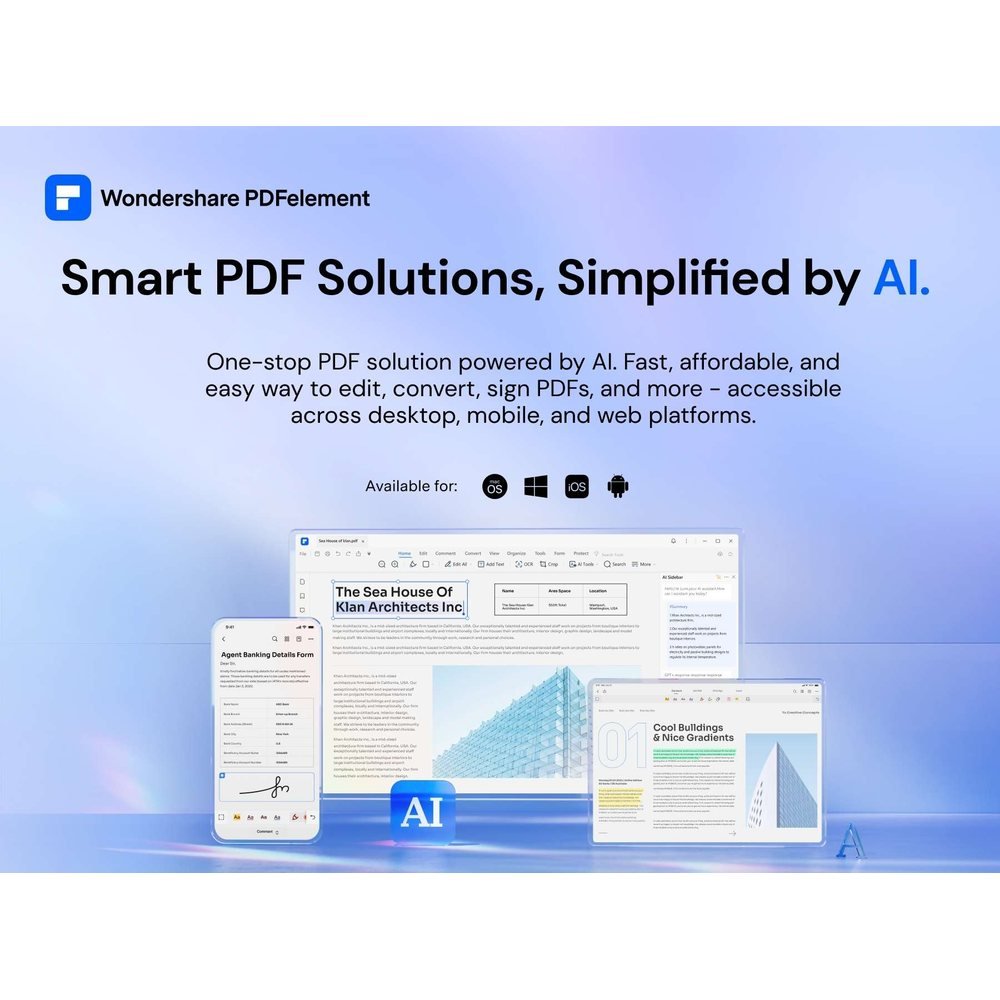
PDFelement di Wondershare è un editor PDF per Mac, Windows, iPhone, iPad e Android con funzioni di intelligenza artificiale integrate. Riassume un documento lungo in pochi secondi e lo trasforma in mappa mentale, traduce in oltre 100 lingue mantenendo l'impaginazione, oscura in automatico i dati sensibili, rende modificabili le scansioni con l'OCR, estrae i dati da scontrini e fatture ed esegue operazioni su molti file insieme.
Il video completo, dal canale YouTube di Manuel Diamanti.
Trasparenza. Il video è stato realizzato in collaborazione con Wondershare PDFelement. Alcuni link in questa pagina sono link di affiliazione: se acquisti passando da lì ricevo una commissione, senza costi in più per te.
Quante volte questa settimana hai aperto un PDF pensando “e adesso?”. Un contratto da firmare che non sai come modificare. Un documento in inglese da capire subito. Un report di sessanta pagine arrivato un’ora prima della riunione. Uno scontrino da mettere in nota spese.
I PDF sono il formato di quasi tutto quello che riceviamo, eppure li gestiamo spesso con strumenti inadeguati, o con cinque servizi diversi che fanno una cosa alla volta. Qui ti mostro come li gestisco io con PDFelement di Wondershare, e in particolare le funzioni con intelligenza artificiale che mi hanno cambiato il modo di lavorare con i documenti. Il video è realizzato in collaborazione con Wondershare.
Ho ampliato l’articolo a settembre 2026 con le operazioni che si possono fare gratis con Anteprima sul Mac (unire, firmare, compilare, comprimere e proteggere un PDF) e il confronto con un editor dedicato.
Cos’è PDFelement e su quali dispositivi funziona?
È un editor PDF completo: modifica, annotazioni, moduli, firma, conversione. La schermata iniziale è pulita, con i file recenti, gli strumenti principali e l’accesso rapido alle funzioni AI.
Funziona su Mac, Windows, iPhone, iPad e Android, e con un solo account i documenti restano sincronizzati: inizi al computer e riprendi dal telefono, senza mandarti file da solo.
L’app per telefono non è una versione ridotta: puoi annotare, compilare moduli, firmare e usare alcune funzioni AI direttamente dallo schermo.
| Problema | Funzione | Risultato |
|---|---|---|
| Documento troppo lungo | Riassunto con AI e mappa mentale | Panoramica in pochi secondi |
| Documento in lingua straniera | Traduzione affiancata | Due testi in parallelo, layout intatto |
| Dati personali da nascondere | Oscuramento intelligente | Dati coperti in blocco |
| Scansione non modificabile | OCR | Testo selezionabile |
| Bozza da rifinire | Controllo grammaticale con AI | Testo più leggibile |
| Scontrini e fatture | Assistente per le ricevute | Tabella pronta in Excel |
| Decine di file | Operazioni in blocco | Un solo passaggio |
Wondershare PDFelement
- Riassunti e mappe mentali in pochi secondi
- Traduzione affiancata con layout intatto
- OCR e oscuramento dei dati sensibili
- Un account per tutti i dispositivi
- Per leggere o firmare un PDF ogni tanto è troppo
- I riassunti dell’AI vanno verificati
- Le funzioni complete sono a pagamento
Come si riassume un PDF lungo in pochi secondi?
È diventata una delle funzioni che uso di più. Prendi un report tecnico di settanta pagine: per capire di cosa parla servirebbero trenta o quaranta minuti di lettura.
Con il riassunto con AI ottieni in pochi secondi un testo strutturato con i punti chiave. Puoi scegliere tra diversi modelli, in base alla precisione che ti serve.
C’è poi una cosa che trovo ancora più utile: con un clic il documento diventa una mappa mentale, cioè una rappresentazione visiva dei concetti principali e dei loro collegamenti.
- Per uno studente è il capitolo già schematizzato.
- Per chi riceve un report dopo l’altro è il modo più veloce per capire cosa leggere davvero.
Il riassunto serve a orientarsi: per le decisioni importanti, le parti che contano vanno comunque lette.
Come si traduce un PDF mantenendo l’impaginazione?
PDFelement traduce in oltre cento lingue, con modalità specifiche per settore: medico, legale, finanziario, accademico.
Quello che lo distingue dai traduttori online è la modalità affiancata: originale a sinistra, traduzione a destra, con l’impaginazione del documento intatta.
Se hai un contratto in inglese, non devi più copiare i paragrafi in un traduttore, perdere la formattazione e ricomporre tutto. Lo apri, attivi la traduzione e leggi i due testi in parallelo. Per chi lavora con partner stranieri, studia su materiali in altre lingue o gestisce documentazione tecnica è un grande risparmio di tempo.
Per provare riassunto e traduzione su un tuo documento, scarica la versione di prova di PDFelement.
Come si oscurano i dati sensibili prima di condividere un PDF?
Nomi, indirizzi, numeri di telefono, dati finanziari, informazioni sanitarie: chi lavora in ambito legale, medico o nelle risorse umane ci ha a che fare ogni giorno.
L’oscuramento intelligente analizza il documento e riconosce da solo le categorie di dati sensibili. Tu scegli cosa coprire (nomi, codici fiscali, IBAN) e il sistema trova e oscura tutto in blocco, anche su decine di pagine.
Il risultato è un documento pronto da condividere nel rispetto delle norme sulla privacy. Prima era un controllo da fare a mano, pagina per pagina. Un consiglio: dai sempre un’ultima occhiata prima di inviare, soprattutto ai documenti più delicati.
Come si rende modificabile una scansione?
Con l’OCR, il riconoscimento ottico dei caratteri. Un documento cartaceo scansionato, o un’immagine che contiene testo, diventa in pochi secondi testo selezionabile e modificabile.
Si abbina bene al controllo grammaticale con AI, che non si limita a correggere gli errori: suggerisce come rendere il testo più leggibile e professionale. In pratica puoi prendere un vecchio documento cartaceo, digitalizzarlo, correggerlo e sistemarlo senza cambiare programma.
Come si gestiscono scontrini e fatture per la nota spese?
È la funzione che non pensavo di usare e che invece uso regolarmente. Chi lavora in proprio sa quanto è noioso raccogliere scontrini, fatture e ricevute, inserirli in un foglio di calcolo e controllare i totali.
Con l’assistente per le ricevute:
- carichi i documenti di spesa: scontrini, fatture in PDF, anche foto fatte con il telefono;
- il sistema estrae i dati: importo, data, categoria, IVA;
- esporti tutto in Excel, in una tabella già ordinata.
La tabella è pronta per la nota spese o per il commercialista. Non la usi tutti i giorni, ma quando ti serve ti chiedi perché non esistesse prima.
Se gestisci spesso note spese e fatture, scarica PDFelement e prova con i tuoi scontrini.
Come si lavora su tanti PDF insieme?
Con le operazioni in blocco, che applicano la stessa azione a un intero gruppo di file:
- firmare venti contratti in un colpo solo;
- aggiungere la filigrana aziendale a tutte le copie di un manuale;
- comprimere una cartella intera di PDF senza aprirli uno a uno.
Per studi professionali, uffici legali e aziende con molta documentazione, lavori da un’ora diventano lavori da due minuti.
Cosa si può fare gratis con Anteprima sul Mac?
Prima di comprare un editor conviene sapere cosa fa già il Mac. Anteprima, l’app che apre i PDF con un doppio clic, copre le operazioni più comuni.
| Operazione | Con Anteprima | Serve un editor dedicato? |
|---|---|---|
| Unire due o più PDF | Sì | No |
| Riordinare, aggiungere o eliminare pagine | Sì | No |
| Firmare | Sì | No |
| Compilare un modulo | Sì | No |
| Evidenziare e annotare | Sì | No |
| Ridurre il peso | Sì, con perdita di qualità | Per un controllo più fine |
| Proteggere con password | Sì | No |
| Modificare il testo esistente | No | Sì |
| Rendere modificabile una scansione (OCR) | No | Sì |
| Convertire in Word o Excel | No | Sì |
| Riassumere e tradurre con l’AI | No | Sì |
| Oscurare i dati in modo definitivo | No | Sì |
| Lavorare su molti file insieme | No | Sì |
Come si uniscono due PDF su Mac?
- Apri i PDF con Anteprima.
- In ognuno scegli Vista, Miniature: le pagine compaiono nella barra laterale.
- Trascina le miniature dalla barra di un PDF a quella dell’altro, nel punto in cui le vuoi.
- Per aggiungere un PDF intero, trascina la sua icona dal Finder nella barra laterale del documento aperto.
Attenzione: Anteprima salva le modifiche in automatico. Per conservare gli originali, prima scegli File, Duplica.
Come si firma un PDF su Mac?
- Apri il PDF con Anteprima.
- Mostra la barra degli strumenti di annotazione e fai clic sul pulsante della firma.
- Crea la firma in uno di questi modi: con il dito sul trackpad, mostrando alla fotocamera un foglio bianco firmato, oppure firmando sullo schermo di iPhone o iPad.
- Fai clic sulla firma per inserirla, poi trascinala e ridimensionala.
La firma resta salvata per le volte successive. È una firma grafica, come quella a penna: va bene per moduli e accettazioni. Quando è richiesta una firma digitale con valore legale servono gli strumenti di un fornitore abilitato.
Come si compila un modulo PDF?
Fai clic su un campo e scrivi. Se il PDF non ha campi compilabili, aggiungi una casella di testo dalla barra di annotazione e posizionala dove serve. Con le versioni recenti di macOS, nei moduli che lo supportano puoi inserire in automatico nome, indirizzo e altri dati dalla tua scheda in Contatti.
Come si riduce il peso di un PDF?
- Apri il PDF con Anteprima.
- Scegli File, Esporta.
- Nel menu Filtro Quartz scegli “Riduci dimensioni file”.
- Salva con un nome diverso.
Apple avverte che il file compresso può avere una qualità inferiore: controlla il risultato, soprattutto se ci sono immagini e scansioni.
Come si protegge un PDF con una password?
- Scegli File, Esporta.
- Fai clic su Autorizzazioni.
- Seleziona “Richiedi password per aprire il documento” e inserisci la password.
Dallo stesso pannello puoi anche limitare stampa, copia del testo e annotazioni.
Anteprima o un editor PDF dedicato?
Ti basta Anteprima se ogni tanto unisci due file, firmi un modulo o riduci un allegato.
Ti serve un editor dedicato se devi cambiare il testo di un PDF, lavorare su scansioni, convertire in Word, tradurre e riassumere documenti lunghi o trattare decine di file insieme. Sono le funzioni che ho mostrato sopra.
Su Windows le funzioni integrate per i PDF sono più limitate: lì un editor dedicato torna utile anche per le operazioni di base. Se arrivi da Windows, le altre differenze sono in passare da Windows a Mac.
Vale la pena? Per chi lo consiglio
Sì, se con i PDF ci lavori davvero: contratti, report, documenti in altre lingue, note spese. In quel caso non è il programma che apri solo per firmare, ma uno strumento che copre quasi tutte le situazioni in cui un documento ti rallenta.
Probabilmente no, se apri un PDF ogni tanto per leggerlo o firmarlo: Anteprima sul Mac, o il lettore che hai già, ti bastano.
Il consiglio è partire dalla versione di prova e vedere quali funzioni usi di più.
Wondershare PDFelement
Se vuoi togliere altro tempo perso dalla giornata, leggi come gestisco le email di più account.
Fonti
Le pagine del manuale Apple di Anteprima che ho usato per la parte sulle funzioni gratuite:
Domande frequenti
Come si riassume un PDF lungo con l'intelligenza artificiale?
In PDFelement apri il documento e usi la funzione di riassunto con AI: in pochi secondi ottieni un testo strutturato con i punti chiave, e con un clic una mappa mentale.
Come si traduce un PDF senza perdere l'impaginazione?
Con la traduzione affiancata di PDFelement: l'originale resta a sinistra e la traduzione compare a destra, con il layout del documento intatto.
Come si modifica un PDF scansionato?
Con l'OCR, il riconoscimento ottico dei caratteri, che trasforma la scansione in testo selezionabile e modificabile.
Come si oscurano i dati sensibili in un PDF?
La funzione di oscuramento intelligente riconosce nomi, codici fiscali, IBAN e altri dati, e li copre in blocco su tutte le pagine.
PDFelement funziona su Mac?
Sì. È disponibile per Mac, Windows, iPhone, iPad e Android, e con un account i documenti restano sincronizzati tra i dispositivi.
Si possono firmare più PDF insieme?
Sì, con le operazioni in blocco: firma, filigrana e compressione si applicano a un intero gruppo di file senza aprirli uno a uno.
Esiste una versione gratuita?
C'è una versione di prova gratuita, utile per capire quali funzioni useresti davvero prima di comprare.
Come si uniscono due PDF su Mac gratis?
Con Anteprima: apri i PDF, mostra le miniature dal menu Vista e trascina le pagine dalla barra laterale di un documento a quella dell'altro.
Come si firma un PDF su Mac?
In Anteprima apri la barra di annotazione, fai clic sul pulsante della firma e creala con il trackpad, con la fotocamera o con iPhone. Poi la inserisci nel documento con un clic.
Come si riduce il peso di un PDF su Mac?
In Anteprima scegli File, Esporta, poi nel menu Filtro Quartz seleziona Riduci dimensioni file. La qualità può diminuire, quindi conviene controllare il risultato.
Si può modificare il testo di un PDF con Anteprima?
No. Anteprima permette di aggiungere testo, firme e annotazioni, ma non di cambiare il testo esistente. Per quello serve un editor PDF dedicato.

Manuel Diamanti
Videomaker e creator. Su YouTube spiego Mac, AI e produttività a 22.300 persone, e provo di persona ogni prodotto di cui scrivo.
Chi sono →

