Per spostare poche foto da iPhone al computer bastano AirDrop o il cavo. Quando sono migliaia, i metodi di Apple mostrano i loro limiti: iCloud oltre i 5 GB è a pagamento, AirDrop non è fatto per i grandi volumi, il Finder è lento e Acquisizione Immagine mette tutto in una sola cartella. Io uso DearMob iPhone Manager, per Mac e Windows: collega l'iPhone via cavo, mantiene gli album, trasferisce alla qualità originale e può convertire gli HEIC in JPG durante la copia.
Il video completo, dal canale YouTube di Manuel Diamanti.
Trasparenza. Il video è stato realizzato in collaborazione con DearMob. Alcuni link in questa pagina sono link di affiliazione: se acquisti passando da lì ricevo una commissione, senza costi in più per te.
Prima o poi arriva a tutti la notifica “spazio quasi esaurito”. Cancelli qualche screenshot, un paio di foto doppie, e dopo due giorni sei punto e a capo. La soluzione vera è una sola: spostare le foto sul computer e liberare il telefono.
Il problema è che, quando le foto sono migliaia, i metodi più ovvi iniziano a mostrare i loro limiti. In questa guida vediamo cosa funziona e cosa no, e il sistema che uso io per trasferire tutto mantenendo album e qualità originale.
Il video è dell’agosto 2026. Ho ampliato l’articolo a ottobre 2026 con le istruzioni ufficiali di Apple per i metodi gratuiti, su Mac e su Windows, e con i dettagli sul formato HEIC e sullo spazio che si libera davvero.
Quali sono i modi per trasferire le foto da iPhone al computer?
Apple offre quattro strade. Tutte funzionano, ma ognuna ha un limite preciso.
| Metodo | Va bene per | Limite |
|---|---|---|
| iCloud | Avere le foto sincronizzate ovunque | Gratis solo fino a 5 GB, poi serve un abbonamento mensile |
| AirDrop | Poche foto alla volta | Non è pensato per migliaia di file |
| Finder | Sincronizzazione via cavo | Lento, e con file pesanti in 4K si blocca spesso a metà |
| Acquisizione Immagine | Copia veloce via cavo | Mette tutto in una sola cartella, senza organizzazione |
Se devi passare dieci foto delle vacanze, AirDrop è perfetto. Se devi svuotare un telefono con cinquemila o diecimila scatti, ti serve altro.
Come si fa con i metodi gratuiti di Apple?
Prima di installare qualsiasi cosa, è giusto sapere come si fa con quello che hai già. Sono i passaggi indicati da Apple.
Su Mac, con l’app Foto
- Collega l’iPhone al Mac con il cavo.
- Se compare la richiesta di consentire il collegamento dell’accessorio, clicca su Consenti.
- Apri l’app Foto: compare la schermata Importa. Se non compare, clicca sul nome dell’iPhone nella barra laterale.
- Sblocca l’iPhone e, se te lo chiede, tocca Autorizza.
- Scegli l’album di destinazione, oppure creane uno nuovo.
- Clicca su Importa tutti i nuovi elementi, oppure seleziona le foto e clicca su Importa elementi.
Le foto entrano nella libreria dell’app Foto, non in una cartella. Se vuoi dei file in una cartella, lo strumento di Apple è Acquisizione Immagine.
Su un PC Windows
- Installa l’app Dispositivi Apple dal Microsoft Store.
- Collega l’iPhone al PC con il cavo e sbloccalo.
- Quando l’iPhone chiede se autorizzare il computer, tocca Autorizza.
- Importa le foto con l’app Foto di Windows.
Un’avvertenza di Apple: se usi Foto di iCloud con lo spazio ottimizzato, sull’iPhone ci sono versioni ridotte. Prima di importare sul PC devi scaricare sul telefono gli originali alla massima risoluzione.
Quale metodo per quante foto?
| Quante foto | Metodo che consiglio |
|---|---|
| Fino a qualche decina | AirDrop |
| Qualche centinaio, su Mac | App Foto, con il cavo |
| Qualche centinaio, in una cartella | Acquisizione Immagine |
| Migliaia, con gli album da mantenere | Un programma dedicato, come quello di questa guida |
| Tutte, sempre aggiornate su ogni dispositivo | Foto di iCloud, con un piano adeguato |
Perché non basta iCloud?
iCloud è comodo, ma non è un trasferimento: è una sincronizzazione. Le foto restano legate allo spazio che paghi ogni mese, e se cancelli una foto dal telefono sparisce anche dal cloud.
Con i 5 GB gratuiti non si va lontano: bastano pochi video per riempirli. Se quello che vuoi è una copia tua, su un disco tuo, senza canone, serve un trasferimento vero.
Cos’è DearMob iPhone Manager?
È un programma per Mac e Windows che gestisce i dati dell’iPhone (foto, video, musica, contatti, messaggi, backup) senza passare da iTunes, dal Finder o da iCloud. L’ho provato in collaborazione con il produttore.
Le tre cose che lo distinguono:
- Lavora in locale. Tutto avviene sul tuo computer: nessun cloud, nessun server esterno, e il programma non raccoglie i tuoi dati.
- Non è in abbonamento. Si paga una volta.
- Mantiene l’organizzazione. Le foto arrivano sul computer divise come sul telefono.
È compatibile con le versioni recenti di iOS e con gli ultimi modelli di iPhone.
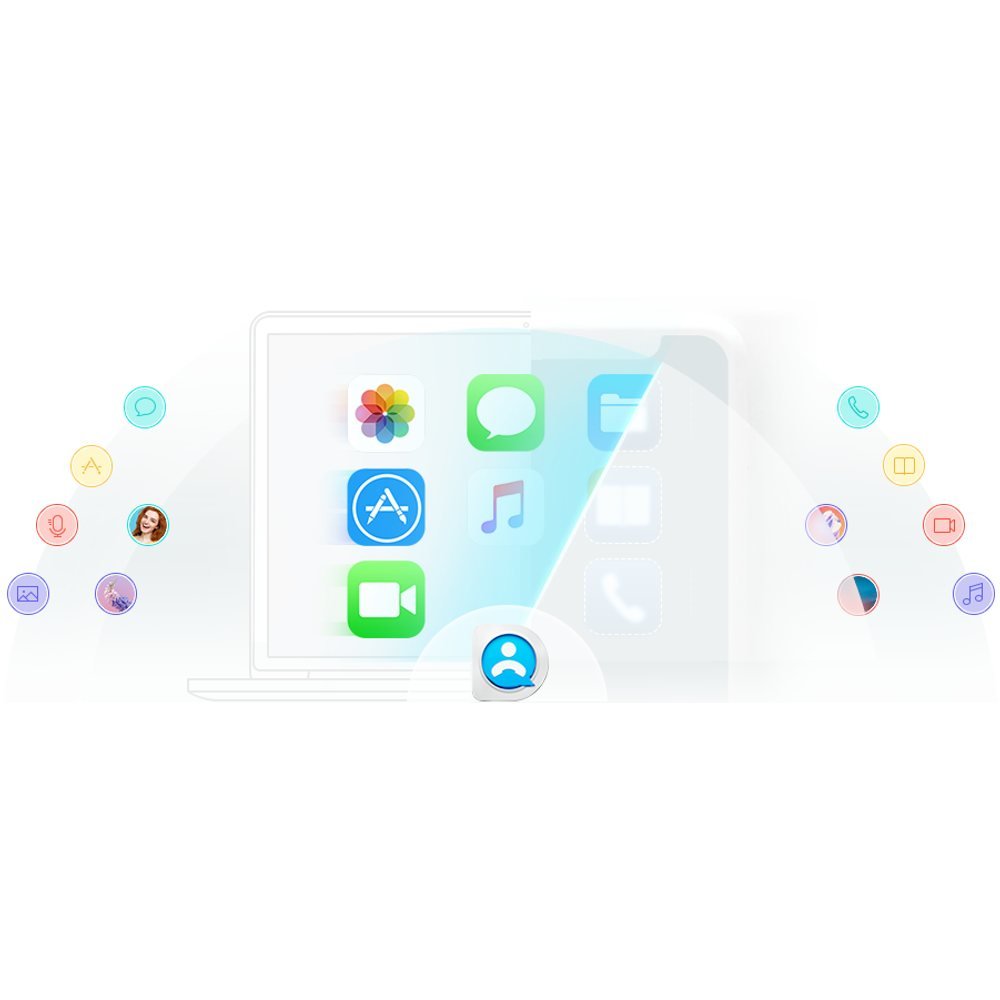
DearMob iPhone Manager
- Mantiene gli album come sull’iPhone
- Qualità originale, senza compressione
- Converte da HEIC a JPG durante la copia
- Pagamento unico, niente abbonamento
- Serve il cavo: niente trasferimento senza fili
- Per poche foto basta AirDrop
- Le funzioni complete richiedono la licenza
Come si trasferiscono le foto, passo dopo passo?
- Collega l’iPhone al computer con il cavo e sbloccalo.
- Apri DearMob e scegli la sezione delle foto.
- Guarda l’anteprima. Le foto compaiono organizzate come nell’app Foto: rullino, album personalizzati, screenshot, selfie, ritratti, Live Photo, scatti in sequenza.
- Seleziona cosa esportare: singole foto, un album intero o tutto l’archivio.
- Premi Esporta e scegli la cartella di destinazione, anche su un disco esterno.
Sul computer ritrovi le foto divise per album, non buttate tutte insieme. Funziona anche con archivi molto grandi, da cinquemila o diecimila foto in su.
Il trasferimento va in entrambe le direzioni: puoi anche portare foto dal computer all’iPhone, scegliendo l’album in cui metterle.
Le foto mantengono la qualità originale?
Sì. HEIC, ProRAW, JPEG e PNG vengono copiati alla risoluzione nativa, senza compressione.
Da fotografo è la cosa a cui tengo di più: sul telefono ho sempre centinaia di scatti, e dopo un servizio seleziono l’album, premo Esporta e mi ritrovo tutto sul Mac, pronto per essere lavorato.
Sulla velocità, il produttore dichiara cento foto in 4K trasferite in otto secondi, grazie all’accelerazione hardware. I tempi reali dipendono dal computer, dal cavo e dal disco, ma la differenza rispetto al Finder è evidente, soprattutto perché il trasferimento non si blocca a metà.
Se vuoi provare con le tue foto, scarica gratis DearMob iPhone Manager e fai una prima esportazione di prova.
Come si convertono le foto HEIC in JPG?
L’iPhone salva le foto in HEIC, un formato che occupa poco spazio. Dentro l’ecosistema Apple funziona benissimo. I problemi arrivano quando devi:
- mandare le foto a qualcuno che usa Windows;
- caricarle su un sito o su una piattaforma che accetta solo JPG.
In quei casi ti ritrovi con file che non si aprono. DearMob ha un’opzione per convertire in automatico da HEIC a JPG durante il trasferimento: la attivi prima di esportare e sul computer arrivano già i JPG.
Se le foto restano sul Mac, lascia l’HEIC: la qualità è la stessa e occupano meno spazio.
Cos’è l’HEIC, in due righe
HEIC è il nome dei file nel formato HEIF, introdotto da Apple con iOS 11. Per i video l’equivalente è HEVC, detto anche H.265. Secondo Apple comprimono meglio di JPEG e H.264: occupano meno spazio a parità di qualità. Li usano gli iPhone dal 7 in poi.
Le alternative gratuite per avere dei JPG
| Situazione | Cosa fare |
|---|---|
| Vuoi che l’iPhone scatti direttamente in JPG | Impostazioni → Fotocamera → Formati → Più compatibile |
| Hai già le foto in HEIC sul Mac | Aprile in Anteprima o in Foto, poi File → Esporta e scegli JPEG |
| Le mandi con AirDrop, Messaggi o email | Se il dispositivo che le riceve non supporta l’HEIC, vengono condivise in automatico in un formato più compatibile |
La prima opzione ha un costo: i JPG occupano più spazio sul telefono. Per tornare indietro si sceglie Efficienza elevata nella stessa schermata. Io lascio l’HEIC e converto solo quando serve.
E i video, la musica e il resto?
Lo stesso programma gestisce anche altro.
| Contenuto | Cosa si può fare |
|---|---|
| Video | Trasferimento in entrambe le direzioni, con compressione al volo dei 4K troppo pesanti |
| Musica | Importazione ed esportazione senza i vincoli di iTunes |
| Contatti, messaggi, calendari | Esportazione e importazione tra dispositivi |
| Altri file | L’iPhone si può usare come una chiavetta USB per i documenti |
| Libri, suonerie, memo vocali, podcast | Gestione e trasferimento |
Per i video il produttore dichiara circa cinquanta secondi per un file da 1 GB.
Come liberare spazio sull’iPhone dopo il trasferimento?
Una volta che le foto sono al sicuro sul computer, puoi cancellarle dal telefono e recuperare lo spazio. Prima di farlo, però, tre controlli:
- Apri la cartella di destinazione e verifica che ci siano tutte le foto, album per album.
- Apri qualche file a caso, soprattutto i video più lunghi.
- Assicurati che quella cartella sia in un backup. Se le foto esistono solo su un disco, hai spostato il rischio, non lo hai eliminato.
Sul terzo punto, ti rimando a come organizzare il backup del Mac: vale la regola delle tre copie.
Perché lo spazio non si libera subito?
È la sorpresa più comune: cancelli mille foto e lo spazio libero non cambia. Le foto eliminate finiscono nell’album Eliminati di recente, dove restano per 30 giorni prima di essere cancellate davvero. Fino ad allora continuano a occupare spazio sul telefono.
Per recuperarlo subito: apri l’app Foto, vai nell’album Eliminati di recente e svuotalo. Fallo solo dopo i tre controlli qui sopra, perché da lì non si torna indietro.
Un’attenzione se usi Foto di iCloud: è una sincronizzazione, quindi una foto cancellata dall’iPhone sparisce anche dagli altri dispositivi e da iCloud. In quel caso la copia sul computer deve essere un’esportazione vera, in una cartella fuori dalla libreria sincronizzata.
Quanto spazio stai recuperando lo vedi in Impostazioni → Generali → Spazio iPhone.
Si può fare anche il backup completo dell’iPhone?
Sì. Con DearMob il backup può essere completo, con un clic, oppure selettivo: solo le foto di un album, solo i messaggi di un periodo, solo i video recenti.
Due differenze rispetto al metodo tradizionale:
- Il ripristino non cancella quello che c’è sul telefono. Riporti indietro solo ciò che ti serve, il resto resta intatto.
- Il backup può andare su un disco esterno, con crittografia opzionale per i dati sensibili.
È utile soprattutto quando stai per cambiare telefono e vuoi una copia sul computer senza passare da iCloud.
Per fare il backup prima di cambiare telefono puoi scaricare DearMob qui.
Vale la pena? Per chi lo consiglio
Sì, se hai migliaia di foto e video da spostare, se vuoi una copia in locale senza abbonamenti, se usi un PC Windows e ti scontri con il formato HEIC, o se lavori con le immagini e ti serve velocità senza perdita di qualità.
Non ti serve, se trasferisci poche foto ogni tanto: AirDrop o il cavo con l’app Foto bastano. E nemmeno se paghi già volentieri iCloud e ti trovi bene con la sincronizzazione.
DearMob iPhone Manager
Fonti
Le pagine ufficiali del supporto Apple che ho usato per verificare i metodi gratuiti e i formati:
Domande frequenti
Come si trasferiscono le foto da iPhone a Mac senza iCloud?
Con il cavo: dal Mac puoi usare l'app Foto o Acquisizione Immagine, oppure un programma come DearMob iPhone Manager, che mantiene anche la divisione in album.
Come si trasferiscono le foto da iPhone a un PC Windows?
Collegando l'iPhone con il cavo e usando un programma di gestione. DearMob iPhone Manager esiste anche per Windows e può convertire le foto da HEIC a JPG durante il trasferimento.
Le foto perdono qualità nel trasferimento?
Con un trasferimento via cavo no: HEIC, ProRAW, JPEG e PNG vengono copiati alla risoluzione originale, senza compressione.
Cos'è il formato HEIC e perché non si apre su Windows?
È il formato in cui l'iPhone salva le foto per impostazione predefinita. Dentro l'ecosistema Apple funziona senza problemi, ma molti PC e molti siti accettano solo JPG.
Posso mantenere gli album quando sposto le foto?
Con Acquisizione Immagine no: finisce tutto in una cartella. Con DearMob le foto restano divise come sull'iPhone e si possono esportare album per album.
Posso cancellare le foto dall'iPhone dopo averle trasferite?
Sì, ed è il modo più efficace per liberare spazio. Prima però controlla che la copia sul computer sia completa e, meglio ancora, che sia inclusa in un backup.
DearMob iPhone Manager è in abbonamento?
No, è una licenza con pagamento unico. C'è anche una versione gratuita da scaricare per provarlo.
Come si importano le foto da iPhone a Mac con l'app Foto?
Collega l'iPhone con il cavo, apri l'app Foto sul Mac, sblocca il telefono e autorizza il computer. Nella schermata Importa scegli l'album e clicca su Importa tutti i nuovi elementi.
Come si importano le foto da iPhone a Windows senza programmi a pagamento?
Installa l'app Dispositivi Apple dal Microsoft Store, collega l'iPhone con il cavo, autorizza il computer e importa le foto con l'app Foto di Windows.
Perché dopo aver cancellato le foto lo spazio sull'iPhone non aumenta?
Perché finiscono nell'album Eliminati di recente, dove restano 30 giorni. Per liberare subito lo spazio bisogna svuotare quell'album.
Come si fa a far scattare l'iPhone in JPG invece che in HEIC?
In Impostazioni, Fotocamera, Formati, scegliendo Più compatibile. Le foto occuperanno più spazio; per tornare all'HEIC si sceglie Efficienza elevata.

Manuel Diamanti
Videomaker e creator. Su YouTube spiego Mac, AI e produttività a 22.300 persone, e provo di persona ogni prodotto di cui scrivo.
Chi sono →