Filmora è un programma di montaggio video per Mac e Windows pensato per chi inizia, con una timeline magnetica simile a quella di Final Cut e molte funzioni di intelligenza artificiale. Le più utili: taglio automatico dei silenzi, ritaglio del soggetto senza green screen, clip verticali ricavate da un video lungo, reframe per i social, oscuramento dei volti, montaggio a tempo di musica e generazione di musica ed effetti sonori. Si scarica gratis per provarlo.
Il video completo, dal canale YouTube di Manuel Diamanti.
Trasparenza. Il video è stato realizzato in collaborazione con Wondershare Filmora. Alcuni link in questa pagina sono link di affiliazione: se acquisti passando da lì ricevo una commissione, senza costi in più per te.
Montare un video sembra complicato finché non trovi lo strumento giusto. Wondershare Filmora è un programma di montaggio pensato proprio per questo: abbastanza semplice per chi inizia, con strumenti che fanno risparmiare tempo anche a chi monta da anni.
In questo articolo vediamo le basi e le dieci funzioni con intelligenza artificiale che ho provato, una per una. Ho usato la versione per Mac; quella per Windows ha la stessa interfaccia e le stesse funzioni. Il video è realizzato in collaborazione con Wondershare.
Il video è del dicembre 2024. Ho ampliato l’articolo a settembre 2026 con i dati del sito del produttore: requisiti, formati, differenze tra versione gratuita e a pagamento, e un flusso di lavoro che mette in fila le funzioni per un caso concreto.
Come funziona la timeline di Filmora?
Si parte dalla base. Filmora ha una timeline magnetica, molto simile a quella di Final Cut: quando avvicini due clip si agganciano da sole, senza lasciare spazi vuoti in mezzo.
Per accorciare una clip basta trascinare il bordo iniziale o finale. È tutto quello che serve sapere per fare il primo montaggio.
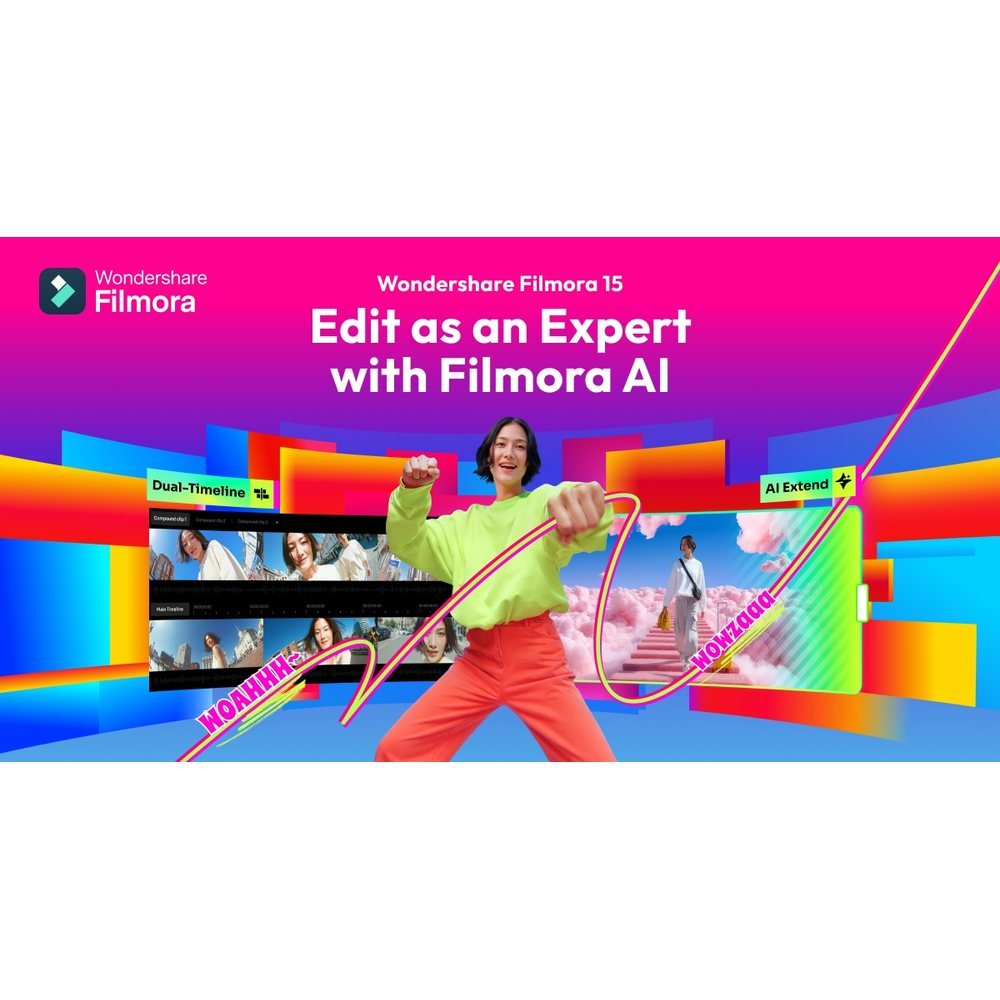
Wondershare Filmora
- Timeline magnetica, facile da subito
- Taglio automatico dei silenzi
- Clip verticali e reframe per i social
- Musica ed effetti sonori generati con AI
- Alcune funzioni AI richiedono minuti di attesa
- I risultati automatici vanno ricontrollati
- Per le funzioni complete serve la versione a pagamento
Le 10 funzioni in breve
| N. | Funzione | A cosa serve |
|---|---|---|
| 1 | Rilevamento del silenzio | Toglie le pause dai video parlati |
| 2 | Ritaglio ritratto AI | Stacca il soggetto dallo sfondo |
| 3 | Rimozione oggetti AI | Cancella oggetti o persone indesiderate |
| 4 | Clip smart brevi | Ricava clip verticali da un video lungo |
| 5 | Tracciamento planare | Aggancia scritte e grafiche a un oggetto |
| 6 | Reframe automatico | Porta un video orizzontale in verticale |
| 7 | Censura | Oscura i volti |
| 8 | Sincronizzazione automatica | Monta le clip a tempo di musica |
| 9 | AI Copywriting | Aiuta a scrivere idee e scalette |
| 10 | Musica ed effetti sonori AI | Genera colonna sonora ed effetti |
1. Come si tolgono le pause da un video parlato?
In un video parlato ci sono pause tra una frase e l’altra. Toglierle a mano, una per una, è il lavoro più noioso del montaggio.
- Fai clic destro sulla clip.
- Vai agli strumenti di modifica smart.
- Scegli Rilevamento del silenzio.
- Lascia i parametri come sono e clicca su Analizza.
In pochi istanti ottieni una nuova timeline con tutti i tagli fatti. Puoi rivederli prima di applicarli, poi confermi. Nella mia prova ha fatto risparmiare parecchi minuti di tagli manuali.
2. Come si stacca il soggetto dallo sfondo senza green screen?
Con il Ritaglio ritratto AI. In altri programmi serve un componente aggiuntivo, spesso costoso; qui si attiva con un clic.
Il ritaglio segue il soggetto per tutta la durata della clip, nei limiti del possibile. Puoi anche aggiungere un bordo, fisso o animato, per farlo risaltare.
3. Come si rimuove un oggetto da un video?
Con la Rimozione oggetti AI: indichi con un pennello cosa togliere, e il programma lo cancella.
Due avvertenze dalla mia prova:
- non è immediata: sono passati alcuni minuti prima di vedere il risultato;
- il risultato non è sempre perfetto, dipende dalla scena.
4. Come si ricavano clip per i social da un video lungo?
È una delle funzioni più interessanti per chi pubblica su più piattaforme. Clip smart brevi analizza un video lungo, individua i momenti migliori e li divide in clip pronte da condividere, con musica e sottotitoli aggiunti in automatico.
In pratica parti da un video orizzontale pensato per YouTube e ottieni diverse clip verticali per i social, anche senza esperienza di montaggio.
Se hai provato Filmora per creare una storia animata, questo è l’uso opposto: non generare da zero, ma riutilizzare quello che hai già girato.
5. Come si aggancia una scritta a un oggetto in movimento?
Con il Tracciamento planare.
- Importa la clip.
- A destra scegli Tracciamento planare e clicca su Auto.
- Posiziona il riquadro sull’oggetto da seguire, sistemando i bordi se serve.
- Avvia il tracciamento e attendi.
- Premi play per controllare che il riquadro segua l’oggetto per tutta la clip.
A quel punto colleghi al tracciamento una scritta o una grafica, che resterà in posizione rispetto all’oggetto.
6. Come si trasforma un video orizzontale in verticale?
Capita di continuo: hai un video in orizzontale e ti serve un reel o uno short. Ritagliando al centro, però, il soggetto rischia di uscire dall’inquadratura.
Il Reframe automatico risolve il problema. Con la funzione che regola l’inquadratura puoi spostare il riquadro durante la riproduzione, in modo da tenere sempre il soggetto dentro. Confermi, e il video è pronto per i social.
7. Come si oscurano i volti?
Serve quando in una ripresa compaiono persone che non vogliono farsi vedere, o per cui non hai la liberatoria.
Lo strumento di censura analizza la clip, rileva tutti i volti e ti fa scegliere quali oscurare con il classico mosaico. Al posto del mosaico puoi usare altri effetti, per esempio delle emoji.
8. Come si montano le clip a tempo di musica?
Con la Sincronizzazione automatica.
- Scegli la musica di sottofondo.
- Importa le clip da montare.
- Premi Analizza.
- Clicca su Esporta nella timeline per rifinire.
Il risultato nella mia prova è stato più che onesto: qualche taglio l’avrei evitato, ma come base di partenza semplifica la vita.
Per la musica senza problemi di diritti io uso Epidemic Sound.
9. Come farsi aiutare a scrivere idee e scalette?
Tra gli strumenti c’è AI Copywriting, che aiuta a scrivere idee per i video, scalette e testi, senza uscire dal programma. È utile per sbloccarsi; il testo finale conviene sempre riscriverlo con la propria voce.
10. Come si generano musica ed effetti sonori?
Nella scheda dell’audio ci sono due funzioni:
- Effetti sonori AI: descrivi a parole l’effetto che ti serve e viene generato.
- Musica AI: indichi atmosfera, genere e tono del video, e ottieni un brano di sottofondo. Ogni volta ne propone tre, tra cui scegliere.
Se vuoi provarle sul tuo prossimo video, scarica Filmora gratis.
In che ordine usarle? Un flusso di lavoro per un video parlato
Le dieci funzioni rendono di più se le metti in fila. Questo è l’ordine che seguirei per trasformare un video parlato in contenuti per più piattaforme.
| Passo | Funzione | Risultato |
|---|---|---|
| 1 | Rilevamento del silenzio | Il parlato senza pause |
| 2 | Rimozione oggetti o censura, se servono | L’immagine ripulita |
| 3 | Musica AI o catalogo | La base sonora, a volume basso |
| 4 | Esportazione in orizzontale | Il video per YouTube |
| 5 | Clip smart brevi | Le clip verticali, già con sottotitoli |
| 6 | Reframe automatico sulle clip scelte | Il soggetto sempre al centro |
Il punto 1 va fatto per primo: tutte le altre operazioni lavorano meglio su un montaggio già pulito. I punti 5 e 6 vanno fatti per ultimi, sul video finito, non sul girato grezzo.
Una regola vale per tutte le funzioni automatiche: controlla sempre il risultato. Un taglio dei silenzi può mangiare l’inizio di una parola, un reframe può perdere il soggetto in una scena movimentata. L’AI fa il grosso; l’ultima passata è tua.
Su quali computer funziona?
Sono i requisiti che Wondershare pubblica per la versione desktop.
| Voce | Mac | Windows |
|---|---|---|
| Sistema | Da macOS 10.15 Catalina a macOS 26 Tahoe | Windows 11, 10, 8.1 e 7 a 64 bit |
| Computer | Compatibile con i Mac con chip Apple; modelli minimi iMac 2017 e MacBook 2018 | Processore Intel i3 o superiore; per HD e 4K, Intel di sesta generazione o successivo |
| Memoria | 8 GB; 16 GB per video HD e 4K | 8 GB; 16 GB per video HD e 4K |
| Spazio su disco | Almeno 10 GB liberi; SSD consigliato | Almeno 10 GB liberi; SSD consigliato |
| Internet | Serve per la registrazione e per i contenuti online | Serve per la registrazione e per i contenuti online |
Due note. Per lavorare in 4K conta la memoria: con 8 GB si monta, ma con fatica. E al momento della mia verifica macOS 27 non compariva ancora nell’elenco dei sistemi dichiarati dal produttore: se hai appena aggiornato, controlla la pagina delle specifiche prima di comprare.
Oltre al programma per computer esistono le app per iPhone, iPad e Android.
Quali formati legge ed esporta?
| Formati principali | |
|---|---|
| Video in ingresso | MP4, MOV, MKV, AVI, i file delle videocamere (MTS, M2TS), WebM |
| Audio in ingresso | MP3, M4A, WAV, FLAC, AIFF |
| Immagini | JPG, PNG, GIF, TIFF, SVG |
| Esportazione | MP4, MOV, MKV, anche in 4K; GIF; MP3 e WAV per il solo audio |
| Pubblicazione diretta | YouTube, Vimeo, TikTok |
Cosa cambia tra la versione gratuita e quella a pagamento?
La versione gratuita serve a provare gli strumenti. La differenza che conta è una: i video esportati con la versione gratuita hanno la filigrana di Filmora. I piani a pagamento la tolgono.
Il consiglio è scaricarla, montare un video vero dall’inizio alla fine e decidere dopo. Se alla fine ti trovi bene, la filigrana è l’unico motivo per cui dovrai passare a un piano a pagamento.
Cos’altro offre?
Oltre al montaggio, Filmora mette a disposizione una libreria di effetti, transizioni, filtri e titoli. L’idea di fondo è far passare meno tempo sulle operazioni tecniche e più sulla parte creativa.
Vale la pena? Per chi lo consiglio
Sì, se inizi ora a montare, se crei contenuti per i social da solo o se vuoi ricavare clip verticali dai tuoi video lunghi senza perdere ore.
Meno, se lavori su progetti lunghi e complessi o fai correzione colore avanzata: lì restano più adatti Final Cut Pro e DaVinci Resolve.
Se invece i video servono alla tua attività e preferisci affidarli a qualcuno, guarda il mio Reel Service.
Wondershare Filmora
Fonti
Le pagine del produttore che ho usato per verificare requisiti, formati e condizioni:
Domande frequenti
Qual è un programma di montaggio video facile per iniziare?
Filmora è tra i più semplici: ha una timeline magnetica che aggancia le clip da sola e molte funzioni automatiche, come il taglio dei silenzi e il reframe per i social.
Filmora è gratis?
Si può scaricare e provare gratis, ma i video esportati dalla versione gratuita hanno la filigrana di Filmora. Per toglierla serve un piano a pagamento: le condizioni sono sul sito del produttore.
Filmora funziona su Mac?
Sì, esiste per macOS e per Windows, con la stessa interfaccia e le stesse funzioni, ed è compatibile con i Mac con chip Apple. Ci sono anche le app per iPhone, iPad e Android.
Come si tolgono le pause da un video parlato?
Con il rilevamento del silenzio: clic destro sulla clip, strumenti di modifica smart, Rilevamento del silenzio, poi Analizza. Il programma taglia le pause da solo.
Come si trasforma un video orizzontale in verticale?
Con il reframe automatico, che ritaglia l'inquadratura in formato verticale e permette di tenere il soggetto al centro per tutta la durata.
Si può togliere lo sfondo senza green screen?
Sì, con il ritaglio ritratto AI: si attiva con un clic e segue il soggetto per tutta la clip.
Si possono oscurare i volti in un video?
Sì. Lo strumento di censura rileva i volti presenti e permette di scegliere quali coprire, con il mosaico o con altri effetti.
Che computer serve per usare Filmora?
Il produttore indica 8 GB di RAM, 16 GB per video HD e 4K, e almeno 10 GB di spazio libero. Su Mac va da macOS 10.15 a macOS 26 ed è compatibile con i chip Apple; su Windows da Windows 7 a 64 bit in poi.
In che ordine conviene usare le funzioni AI di Filmora?
Prima il taglio dei silenzi, poi le correzioni dell'immagine e la musica, poi l'esportazione del video lungo. Le clip verticali e il reframe vanno fatti per ultimi, sul video finito.

Manuel Diamanti
Videomaker e creator. Su YouTube spiego Mac, AI e produttività a 22.300 persone, e provo di persona ogni prodotto di cui scrivo.
Chi sono →

