Il CHUWI UBox è un mini PC con processore AMD Ryzen 5 6600H, 16 GB di RAM DDR5, SSD NVMe da 512 GB e Windows 11 Pro. Nella mia prova ha esportato 977 foto RAW da Lightroom in 4 minuti e 10 secondi e ha completato il rendering di un video 4K di 3 minuti in circa 9 minuti. Non raggiunge la potenza di un Mac mini M4, ma costa meno della metà ed è espandibile. Il limite principale è la RAM su un solo modulo: aggiungere il secondo è quasi obbligatorio.
Il video completo, dal canale YouTube di Manuel Diamanti.
Trasparenza. I link ad Amazon in questa pagina sono link di affiliazione: in qualità di Affiliato Amazon ricevo un guadagno dagli acquisti idonei, senza costi in più per te.
Quando si pensa a un computer per fotografia o video, viene in mente qualcosa di grande: un portatile potente, o un fisso con scheda grafica dedicata e cavi ovunque. C’è però una categoria che mi affascina sempre di più: i mini PC. Oggetti piccoli, all’apparenza modesti, che spesso sorprendono.
Ho provato il CHUWI UBox nel mio lavoro di tutti i giorni, cioè fotografia e montaggio video, con Lightroom Classic e DaVinci Resolve. Qui trovi com’è fatto, i numeri delle prove e, soprattutto, per chi ha senso.
Ho ampliato l’articolo a settembre 2026 con una guida alla scelta di un mini PC e gli usi per cui è più adatto.
Cos’è il CHUWI UBox?
È un mini computer con processore AMD Ryzen, pensato per andare oltre l’ufficio e la navigazione. Sta nel palmo di una mano e si può fissare dietro al monitor.
| Caratteristica | CHUWI UBox |
|---|---|
| Processore | AMD Ryzen 5 6600H, 6 core e 12 thread |
| Grafica | Radeon 660M integrata |
| RAM | 16 GB DDR5 a 4800 MHz, un modulo (secondo alloggiamento libero) |
| Archiviazione | SSD NVMe da 512 GB (secondo alloggiamento M.2 libero) |
| Porte | 2 USB 4.0, USB-A, HDMI, DisplayPort, 2 Ethernet a 2,5 Gbps, jack cuffie |
| Senza fili | Wi-Fi 6E, Bluetooth 5.2 |
| Sistema | Windows 11 Pro |
| Alimentatore | 65 W |
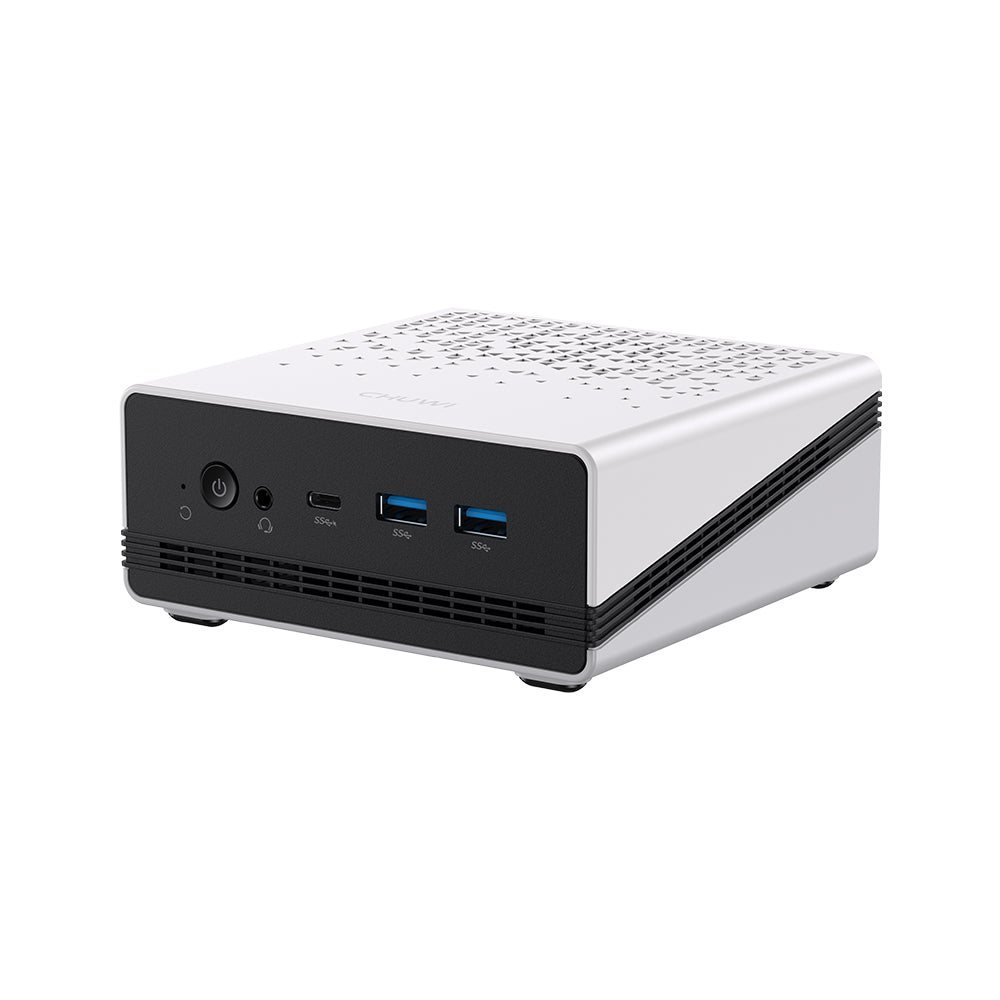
CHUWI UBox
- Ryzen 5 6600H: regge Lightroom e montaggi semplici in 4K
- RAM e disco espandibili
- Due USB 4.0 e doppia rete a 2,5 Gbps
- Windows 11 Pro pulito, senza software inutile
- RAM su un solo modulo: conviene aggiungere il secondo
- Grafica integrata
- Guscio in plastica
Com’è fatto e cosa c’è nella confezione?
È un piccolo parallelepipedo bianco e nero, dal disegno minimale. Il guscio è in plastica, ma è ben assemblato: compatto, solido, leggero. La base e il retro hanno le griglie per la ventilazione.
Nella scatola c’è l’essenziale:
- il mini PC;
- l’alimentatore da 65 W;
- la staffa VESA per montarlo dietro un monitor, cosa che apprezzo sempre;
- i manuali.
Quali porte ha?
Sul davanti ci sono due USB-A, una USB-C, il jack per le cuffie e il tasto di accensione. Sul retro DisplayPort, HDMI, due prese di rete, altre due USB e il connettore dell’alimentazione.
La sorpresa sono le due porte USB 4.0, che supportano anche l’uscita video e la ricarica veloce: in questa fascia è raro. Completano la dotazione la doppia rete a 2,5 Gbps, il Wi-Fi 6E e il Bluetooth 5.2.
Com’è il sistema appena acceso?
Arriva con Windows 11 Pro già installato. Apro una parentesi importante: a differenza di altri mini PC economici, non ho trovato programmi malevoli, pubblicità o software inutile. La macchina è pulita e pronta all’uso, e oggi non è scontato.
Cosa c’è dentro? Processore, RAM e disco
Processore. Il Ryzen 5 6600H ha 6 core e 12 thread ed è una CPU vista spesso nei portatili da gioco di fascia d’ingresso.
RAM. I 16 GB DDR5 sono veloci, ma sono su un solo modulo. Il secondo alloggiamento è libero, quindi si può aggiungere un altro banco. E conviene: la grafica integrata non ha memoria propria e ne prende circa 4 GB dalla RAM di sistema.
Disco. L’SSD NVMe da 512 GB non è tra i più veloci in assoluto, ma nelle prove si è comportato più che bene. C’è un secondo alloggiamento M.2 per aumentare lo spazio.
Grafica. La Radeon 660M è integrata. Per l’uso di base è perfetta, e la cosa interessante è che se la cava anche con programmi pesanti.
Quanto è veloce? I benchmark
| Prova | Risultato |
|---|---|
| Geekbench 6, single-core | circa 1.740 punti |
| Geekbench 6, multi-core | quasi 9.000 punti |
| Cinebench R23, single-core | circa 1.450 punti |
| Cinebench R23, multi-core | oltre 9.500 punti |
| SSD, lettura (CrystalDiskMark) | oltre 3.200 MB/s |
| SSD, scrittura (CrystalDiskMark) | circa 2.500 MB/s |
Sono numeri solidi per un mini PC, in linea con un portatile di fascia media. Il disco è un bel passo avanti rispetto agli SSD SATA che montano altri concorrenti.
Il tutto con temperature sempre sotto controllo: la ventola parte solo quando serve e resta abbastanza silenziosa.
Come va con Lightroom Classic?
È il mio lavoro quotidiano, quindi la prova è stata quella vera: un matrimonio intero, 977 file RAW scattati con Sony A7 III e Sony A7 IV.
- Importazione: liscia, senza intoppi.
- Libreria: lo scorrimento è fluido e l’interfaccia resta reattiva anche con le anteprime 1:1.
- Sviluppo: curve, correzioni colore, filtri graduati e preset si applicano senza ritardi evidenti. I tempi di creazione delle anteprime sono accettabili.
- Esportazione di tutte le foto in JPEG: 4 minuti e 10 secondi.
Non male affatto. Con un secondo banco di RAM, in doppio canale, si guadagna altro tempo. Se vuoi usarlo sul serio per la fotografia, il secondo banco è praticamente obbligatorio.
Come va con DaVinci Resolve?
Qui il lavoro è molto più pesante. Ho creato un progetto in 4K con le clip della Sony A7 IV, transizioni, titoli e una correzione colore leggera.
- Montaggio semplice: la fluidità è buona e la timeline scorre bene, anche con più tracce video sovrapposte.
- Correzione colore più complessa: si iniziano a vedere i limiti della grafica integrata, con qualche scatto qua e là.
- Rendering di un video 4K di 3 minuti, con effetti e LUT: circa 9 minuti.
Per un mini PC senza scheda grafica dedicata, e con la memoria video presa dalla RAM, è un ottimo risultato.
Due accorgimenti migliorano molto l’esperienza:
- abbassare la risoluzione dell’anteprima a metà o a un quarto;
- lavorare con i proxy, cioè copie leggere delle clip.
Per contenuti social, montaggi veloci e reel è assolutamente all’altezza.
CHUWI UBox o Mac mini M4?
È il confronto che fanno tutti. Sulla potenza pura non c’è gara: il Mac mini M4 è nettamente davanti.
| CHUWI UBox | Mac mini M4 | |
|---|---|---|
| Potenza | Buona | Nettamente superiore |
| Prezzo | Meno della metà | Più alto |
| RAM e disco | Espandibili | Fissi |
| Sistema | Windows 11 Pro | macOS |
Il CHUWI UBox ha dalla sua il prezzo, l’espandibilità e un sistema aperto. Se sei indeciso tra le due strade, leggi anche Mac usato o Mac nuovo: quale conviene, dove parlo proprio del Mac mini M4.
Rispetto ai mini PC economici con processori Intel N95 o N100, invece, siamo su un altro livello: più potenza, più RAM, una grafica migliore. Ed è molto più adatto a un uso creativo.
Come si sceglie un mini PC?
Un mini PC è un computer completo in una scatola che sta in una mano. Dentro ha componenti simili a quelli di un portatile, senza schermo, tastiera e batteria.
| Cosa guardare | Cosa significa | Il consiglio |
|---|---|---|
| Processore | Decide la velocità generale | Per foto e video servono almeno 6 core |
| Grafica | Integrata nella quasi totalità dei mini PC | Va bene per lavoro e video leggeri, non per i giochi impegnativi |
| RAM | La memoria di lavoro | 16 GB sono il minimo sensato; 32 GB per il montaggio |
| Canali della RAM | Uno o due moduli | Con due moduli la grafica integrata rende molto di più |
| Archiviazione | SSD NVMe | Meglio se c’è un secondo alloggiamento libero |
| Espandibilità | RAM e disco sostituibili | È il vantaggio principale rispetto a un Mac mini |
| Porte | USB veloci, uscite video, rete | Controlla quanti monitor puoi collegare |
| Rete | Ethernet e Wi-Fi | La rete a 2,5 Gbps serve se lavori con un NAS |
| Rumore | Ventola | Nei modelli piccoli sotto sforzo si sente |
| Sistema operativo | Windows, a volte senza licenza | Verifica che la licenza sia inclusa |
Sulla RAM a due moduli: è il punto che molti trascurano. Su un mini PC con grafica integrata, la memoria della scheda video è quella di sistema. Con un solo modulo lavora a velocità ridotta. Sul CHUWI UBox aggiungere il secondo banco è l’aggiornamento che rende di più.
Per cosa va bene un mini PC?
| Uso | Va bene? |
|---|---|
| Ufficio, navigazione, videochiamate | Sì, senza pensieri |
| Fotoritocco con Lightroom e Photoshop | Sì, come nelle mie prove |
| Montaggio video in Full HD e 4K semplice | Sì, con qualche attesa |
| Montaggio 4K complesso, effetti pesanti | No |
| Giochi recenti | No, con la grafica integrata |
| Server di casa, archivio, media center | Sì: consuma poco e sta acceso sempre |
| Secondo computer con Windows per chi usa il Mac | Sì |
Gli ultimi due casi meritano una nota. Con le sue due porte Ethernet a 2,5 Gbps, questo mini PC è adatto anche a fare da piccolo server: ho spiegato come si fa in trasforma un vecchio PC in un server casalingo. E se usi il Mac e ti serve Windows solo per qualche programma, prima di comprare un secondo computer valuta Windows su Mac con Parallels Desktop.
Mini PC, portatile o fisso?
| Mini PC | Portatile | PC fisso | |
|---|---|---|---|
| Ingombro | Minimo | Minimo | Grande |
| Si porta in giro | No, serve un monitor | Sì | No |
| Prezzo a parità di potenza | Il più basso | Più alto | Medio |
| Espandibilità | Media | Bassa | Alta |
| Scheda grafica dedicata | Rara | In alcuni modelli | Sì |
Il mini PC conviene quando lavori sempre nello stesso posto e hai già monitor, tastiera e mouse. Se devi comprarli, mettili nel conto.
Cosa serve oltre al mini PC?
- Un monitor, meglio se con ingresso HDMI o DisplayPort e, per le foto, una buona resa dei colori.
- Tastiera e mouse.
- Un secondo modulo di RAM, per questo modello.
- Un disco esterno o un NAS per il backup.
Quali sono i limiti?
- RAM su un solo modulo: va aggiunto il secondo banco per sfruttarlo davvero.
- Grafica integrata: niente progetti 4K molto complessi e niente giochi impegnativi.
- SSD buono ma non velocissimo.
- Guscio in plastica.
Vale la pena? Per chi lo consiglio
Sì, se sei all’inizio con foto e video, se lavori su contenuti leggeri o di media complessità, o se cerchi un secondo computer versatile per casa e ufficio. Ci installi Lightroom, Resolve e Photoshop, colleghi un monitor 4K e hai una postazione completa in pochissimo spazio.
No, se monti progetti 4K complessi ogni giorno o vuoi giocare seriamente: non è un Mac Studio e non è un PC da gioco.
Mi ha sorpreso in positivo: silenzioso, compatto, potente quanto basta. Fa quello che promette, senza promesse esagerate. Lo sto usando come secondo computer.
Se invece hai un vecchio PC fermo in casa, prima di comprarne uno nuovo guarda come trasformarlo in un server casalingo.
CHUWI UBox
Domande frequenti
Il CHUWI UBox va bene per Lightroom?
Sì. Nella mia prova ha gestito un catalogo di 977 file RAW senza rallentamenti e li ha esportati in JPEG in 4 minuti e 10 secondi.
Si può montare video in 4K con il CHUWI UBox?
Sì, per montaggi semplici. Con DaVinci Resolve la timeline è fluida, con qualche scatto quando la correzione colore si fa complessa. Conviene lavorare con anteprime a risoluzione ridotta o con i proxy.
Che processore ha il CHUWI UBox?
Un AMD Ryzen 5 6600H, con 6 core e 12 thread, e grafica integrata Radeon 660M.
La RAM del CHUWI UBox si può espandere?
Sì. Arriva con un solo modulo da 16 GB DDR5 e ha un secondo alloggiamento libero. C'è anche un secondo alloggiamento M.2 per aggiungere un SSD.
È meglio di un Mac mini M4?
No, sulla potenza il Mac mini M4 è nettamente superiore. Il CHUWI UBox costa però meno della metà, è espandibile e usa Windows.
Che sistema operativo ha?
Windows 11 Pro, già installato. Sul mio esemplare non ho trovato programmi indesiderati né software inutile.
Quali porte ha?
Due USB 4.0, porte USB-A, HDMI, DisplayPort, due prese di rete a 2,5 Gbps e jack per le cuffie. In più Wi-Fi 6E e Bluetooth 5.2.
È rumoroso?
No. La ventola parte solo quando serve e resta abbastanza silenziosa, con temperature sotto controllo.
Un mini PC può sostituire un computer fisso?
Per ufficio, fotoritocco e montaggio leggero sì. Non per i giochi impegnativi o il montaggio 4K complesso, dove serve una scheda grafica dedicata.
Quanta RAM serve in un mini PC?
16 GB sono il minimo per lavorare bene, 32 GB se monti video. Conta anche avere due moduli: con la grafica integrata le prestazioni migliorano in modo netto.
Un mini PC si può usare come server di casa?
Sì. Consuma poco, è silenzioso e può restare sempre acceso. Il CHUWI UBox ha anche due porte Ethernet a 2,5 Gbps, utili per questo uso.
Cosa serve oltre al mini PC?
Un monitor, una tastiera e un mouse, che non sono inclusi. Per questo modello conviene aggiungere anche un secondo modulo di RAM.

Manuel Diamanti
Videomaker e creator. Su YouTube spiego Mac, AI e produttività a 22.300 persone, e provo di persona ogni prodotto di cui scrivo.
Chi sono →